A me è successo.
Ti è mai capitato di lavorare alla tua postazione davanti ad un'altra persona?
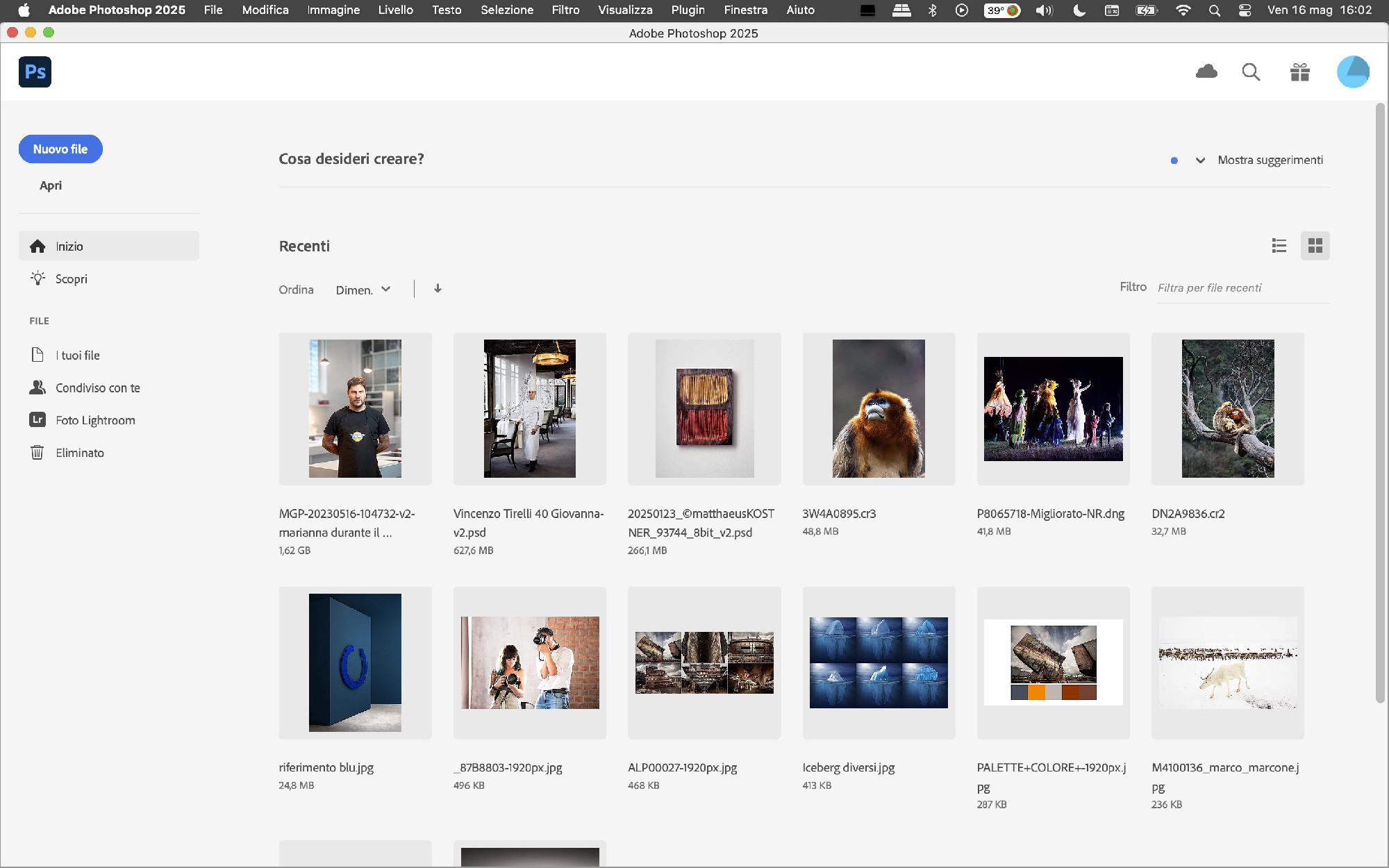
Hai presente quando apri Photoshop® e - automaticamente - appaiono le miniature di altre foto che hai lavorato di recente?
Quando succede non sempre ci si sente a proprio agio.
Non mi riferisco solo a foto poco professionali della pizzata con gli amici.
Alcuni fotografi, post-produttori e consulenti lavorano spesso sotto contratti coperti da NDA - Non Disclosure Agreement.
Anche in questi casi è doppiamente importante evitare che alcune foto non possano essere viste accidentalmente da altri.
Mi riferisco ad esempio a foto di:
- foto inedite di autori;
- campagne pubblicitarie che devono ancora essere pubblicate;
- foto di prodotti che devono ancora uscire sul mercato;
- foto di reparti o macchinari industriali che possono rivelare informazioni coperte da segretezza industriale;
- immagini in ambito forense;
- foto scattate in ambito medico;
- ecc
Nel mio lavoro sono situazioni all'ordine del giorno.
In questo articolo ti mostro quello che faccio io per tutelare la privacy dei miei clienti (e di me stessa) su foto sensibili, grazie ad alcune impostazioni strategiche delle Preferenze di Photoshop.
SCHERMATA HOME DI PHOTOSHOP
Cos'è e a cosa serve
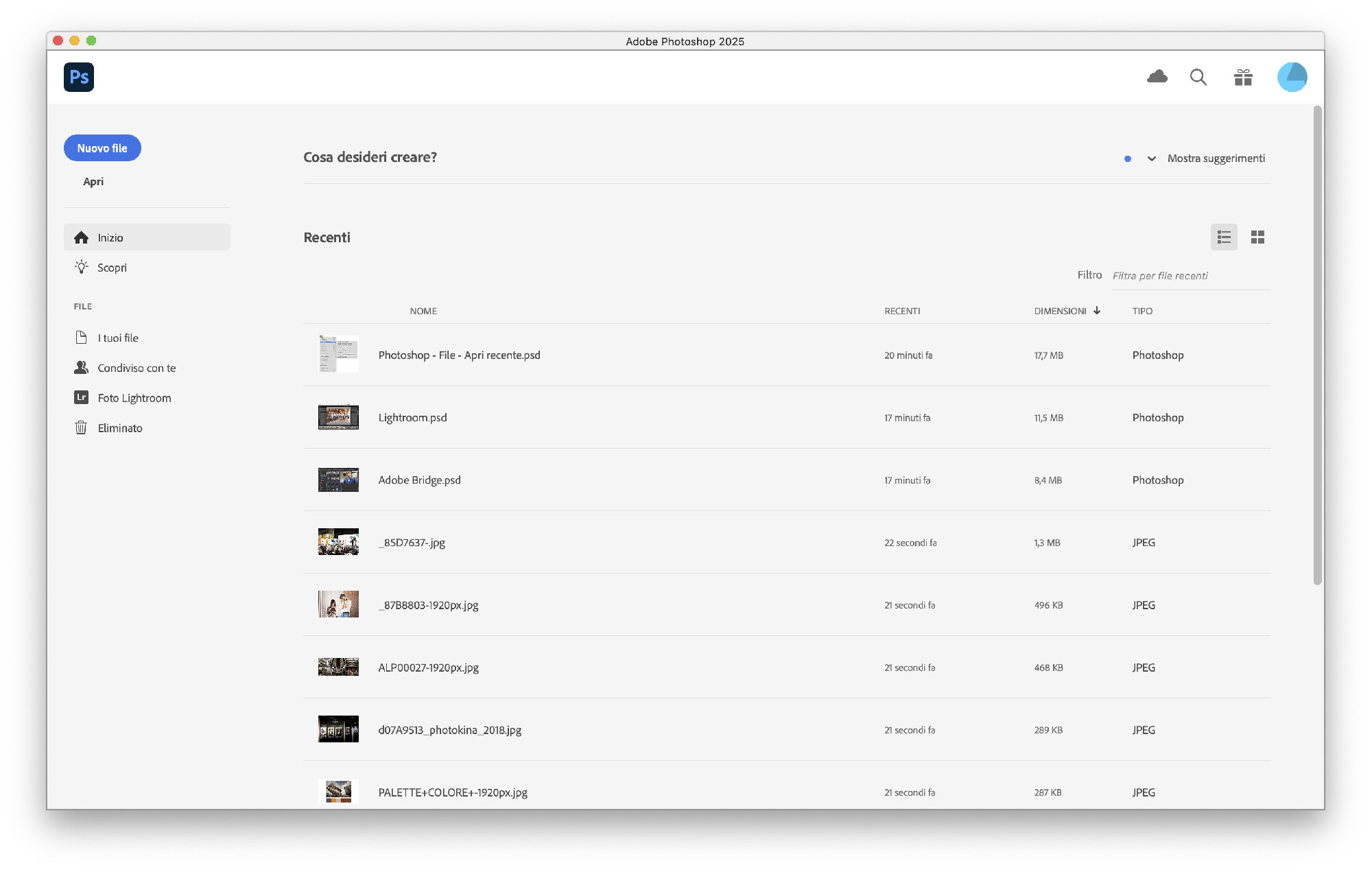
Quando avvii Photoshop, viene sempre visualizzata in automatico una schermata iniziale chiamata schermata Home.
Questa schermata include una serie di opzioni:
- Visualizzare e accedere ai tuoi documenti recenti per riprenderne il lavoro più rapidamente;
- Scoprire le nuove funzioni;
- Imparare ad usare varie funzioni e trovare trucchi e suggerimenti utili grazie a una serie di esercitazioni.
Tutte funzioni utili, ma non per tutti!
N.B. A diversi utenti può apparire una diversa schermata perchè il suo contenuto è personalizzato in base al tuo livello di familiarità con Photoshop e al tuo piano di iscrizione a Creative Cloud.
LA SEZIONE "RECENTI" NELLA HOME DI PHOTOSHOP
Scopo, funzionalità e possibilità di personalizzazione
La sezione “Recenti” della schermata iniziale di Adobe Photoshop (e degli altri software della suite) visualizza i file su cui si è lavorato di recente.
Il suo scopo è quello di velocizzare la lavorazione di progetti in corso e riprendere il lavoro facilmente, offrendo un accesso più rapido a documenti, progetti o foto più recenti senza dover cercare nel file system.
È in ogni caso possibile personalizzare questa schermata in diversi modi per:
- filtrare l'elenco
- ordinarlo per nome o data di modifica
- modificare il numero dei file recenti mostrati
- cancellare l'elenco dei file recenti
- fare in modo che questa schermata non venga mostrata
LA SOLUZIONE CHE TI CONSIGLIO
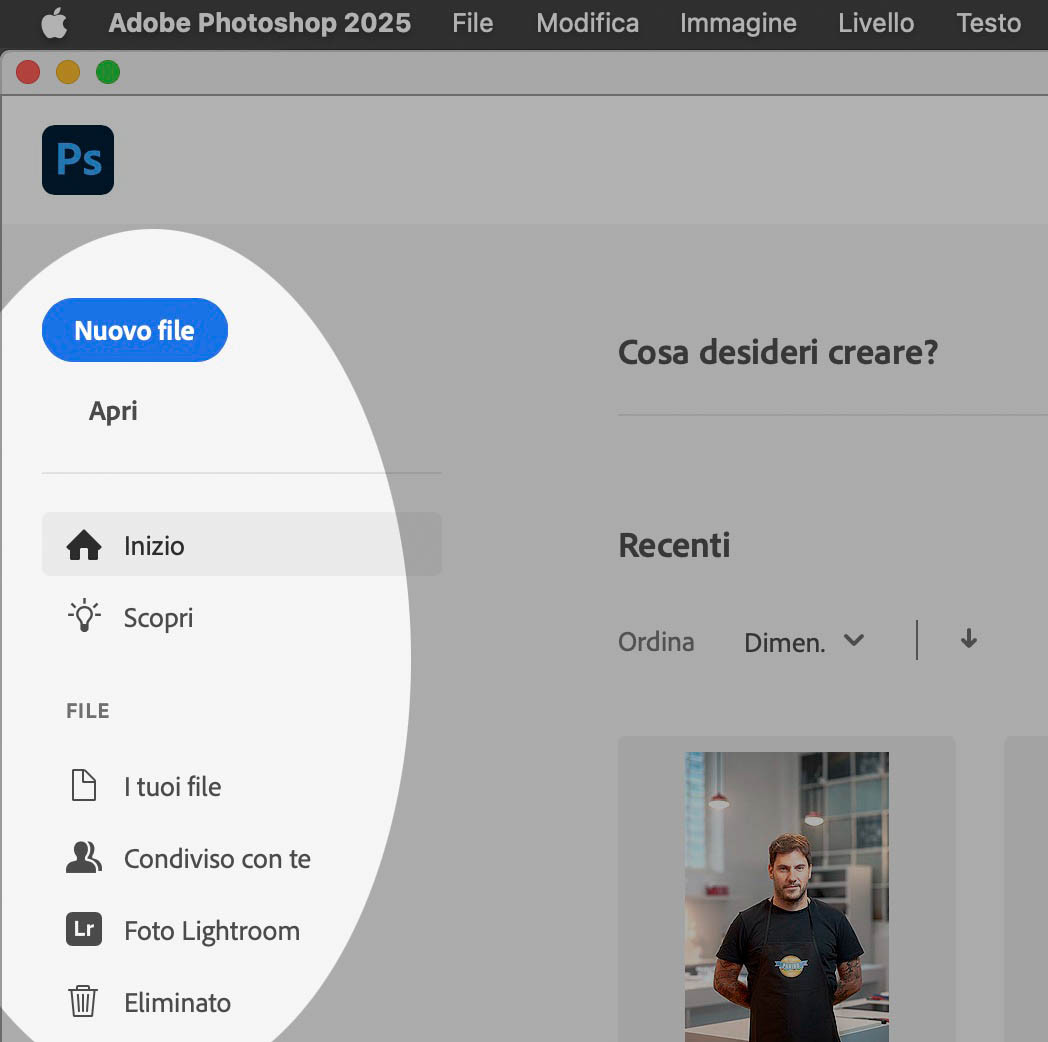
1° STEP - Disabilita la visualizzazione della schermata iniziale di Photoshop
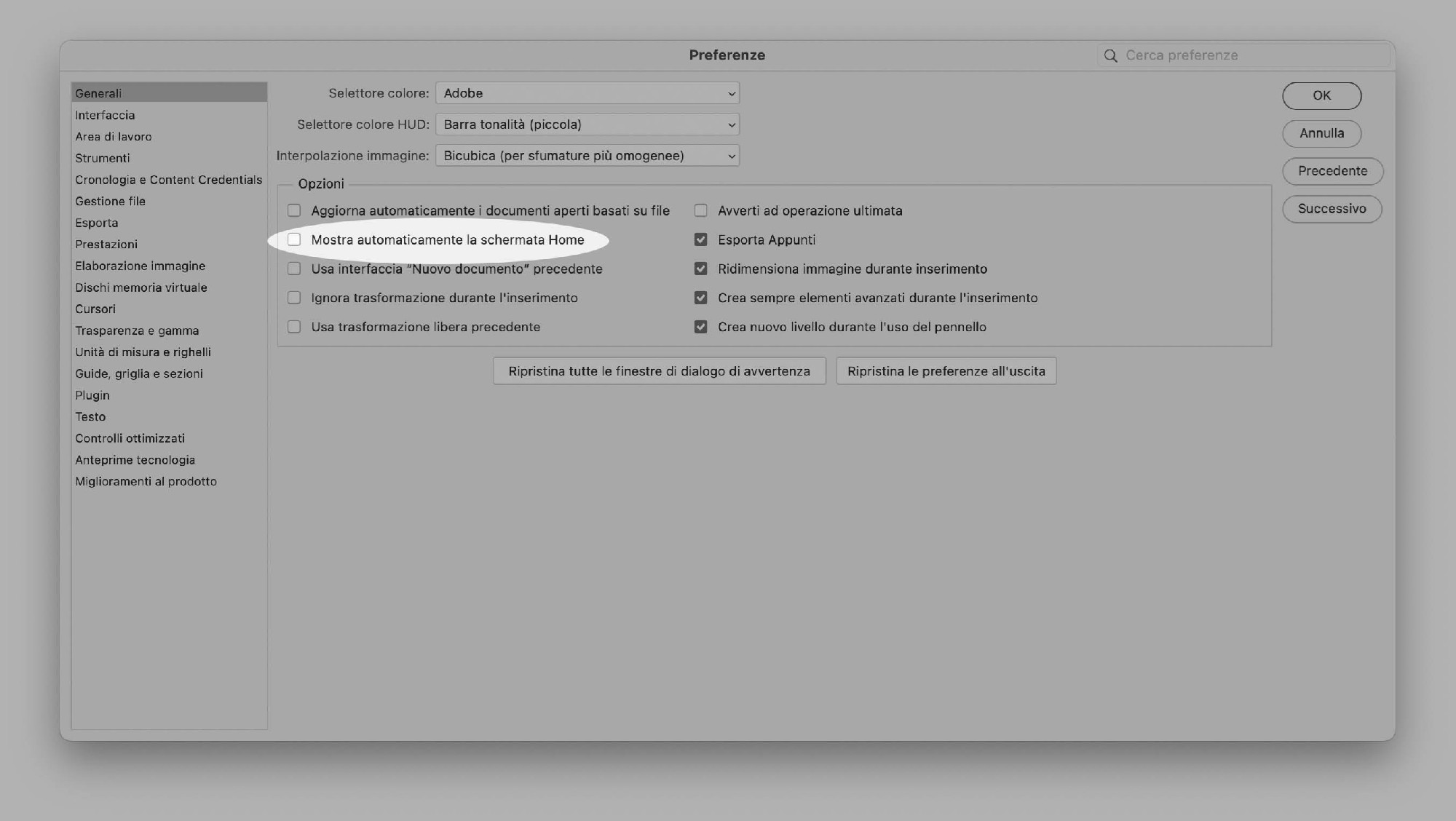
- Accedi alle Preferenze > Generali di Photoshop (su Mac dal menu Adobe Photoshop > Impostazioni; su Windows dal menu: Modifica > Preferenze);
- Deseleziona la casella "Mostra automaticamente schermata Home" (nelle vecchie versioni l'opzione si chiamava "Disattiva la schermata iniziale");
- Riavvia Photoshop;
- Potrai comunque accedere alla schermata Home ogni volta che vorrai facendo clic sulla piccola icona "Home" nell'angolo in alto a sinistra dell'interfaccia di Photoshop.
Pro: questa soluzione aiuta a mantenere la privacy non mostrando miniature sensibili sulla schermata Home senza il tuo controllo.
Contro: onestamente non trovo che questa soluzione abbia dei contro. Puoi comunque acedere ai file recenti sia dal menu (che però non visualizza miniature) sia dalla schermata home (che visualizza le miniature e che puoi aprire intenzionalmente solo quando vuoi.
⚠️ C'è un bug di Photoshop segnalato da alcuni utenti: per alcuni questa schermata appare in modo permanente anche se disabilitata dalle preferenze. Per altri utenti - una volta che disabilitano questa funzione - non riescono più a riattivarla anche in nuove versioni del software.
⭐️ Workaround per rendere permanente l'impostazione di disabilitazione della schermata Home (se necessario).
Qualcuno ha risolto il problema di disabilitazione permanente chiudendo Photoshop senza avere la schermata Home attiva.
Questo puoi farlo usando un'icona che porta direttamente all'area di lavoro o aprendo e chiudendo un'immagine prima di uscire dall'applicazione.
2° STEP - Utilizza il menu di Photoshop per aprire i file recenti
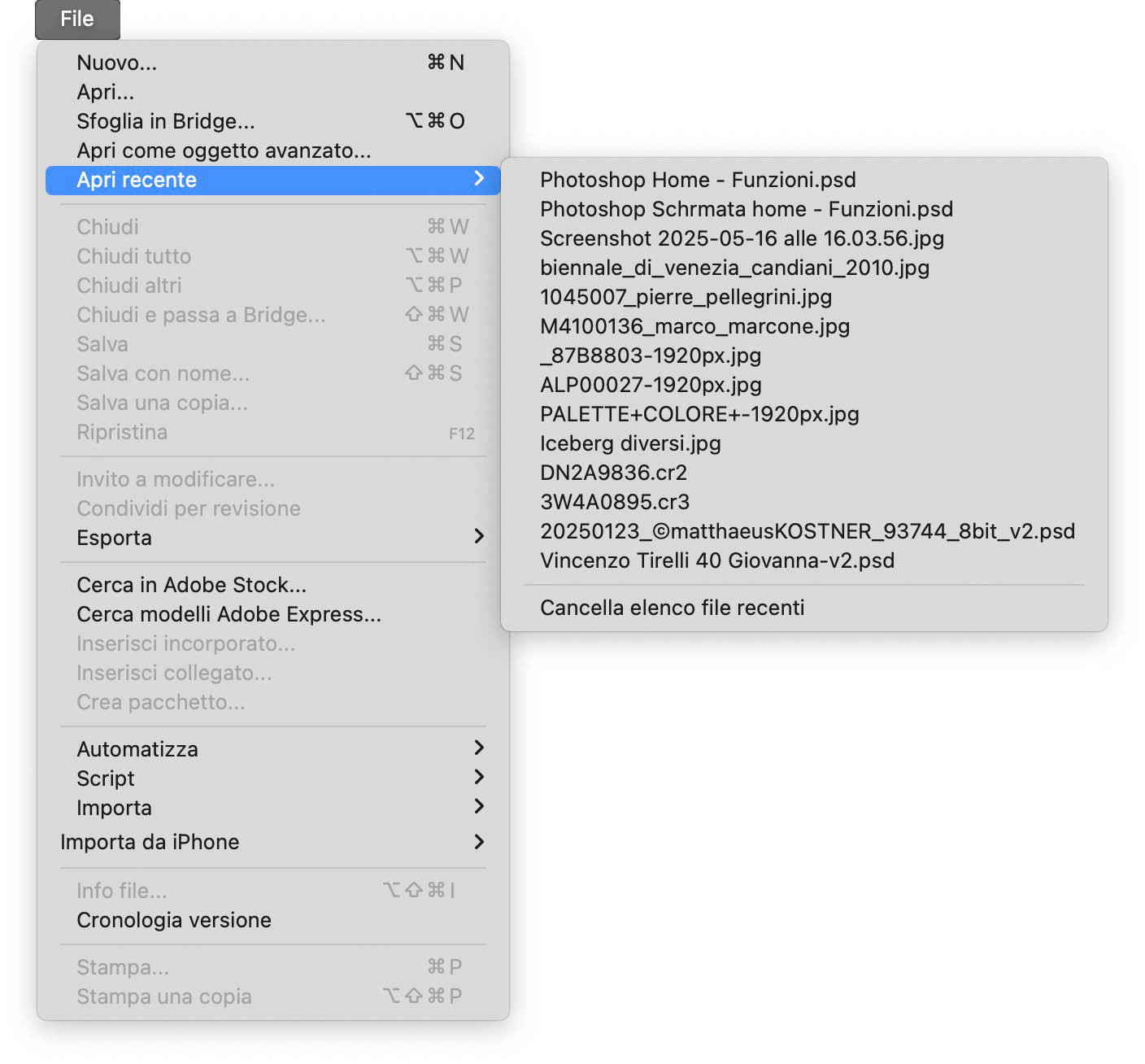
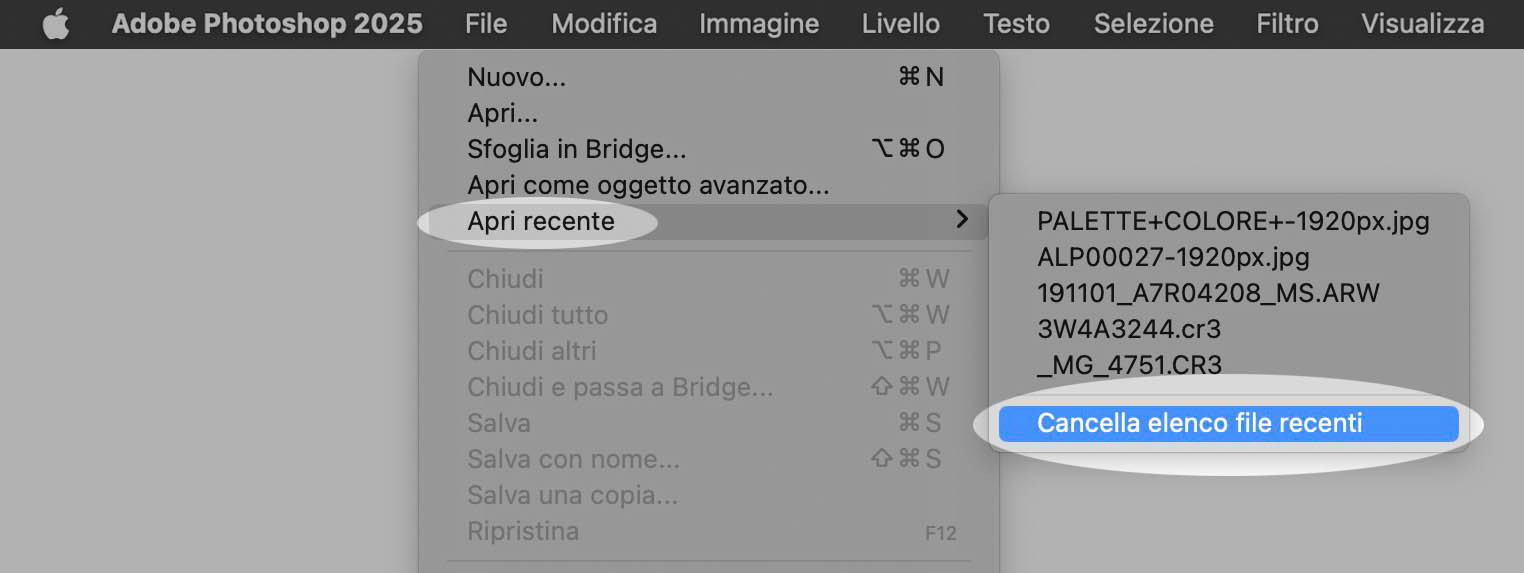
Utilizza il menu File > Apri recenti per aprire file recenti.
Pro: offre un accesso rapido ai file aperti di recente.
Contro: questa opzione non mostra le miniature.
N.B. Questa opzione nel menu non compare se hai appena cancellato tutti i recenti.
Se non desideri far apparire questa voce di menu puoi nasconderla accedendo al menu Modifica > Menu e deselezionando la casella accanto all'icona della schermata Home.
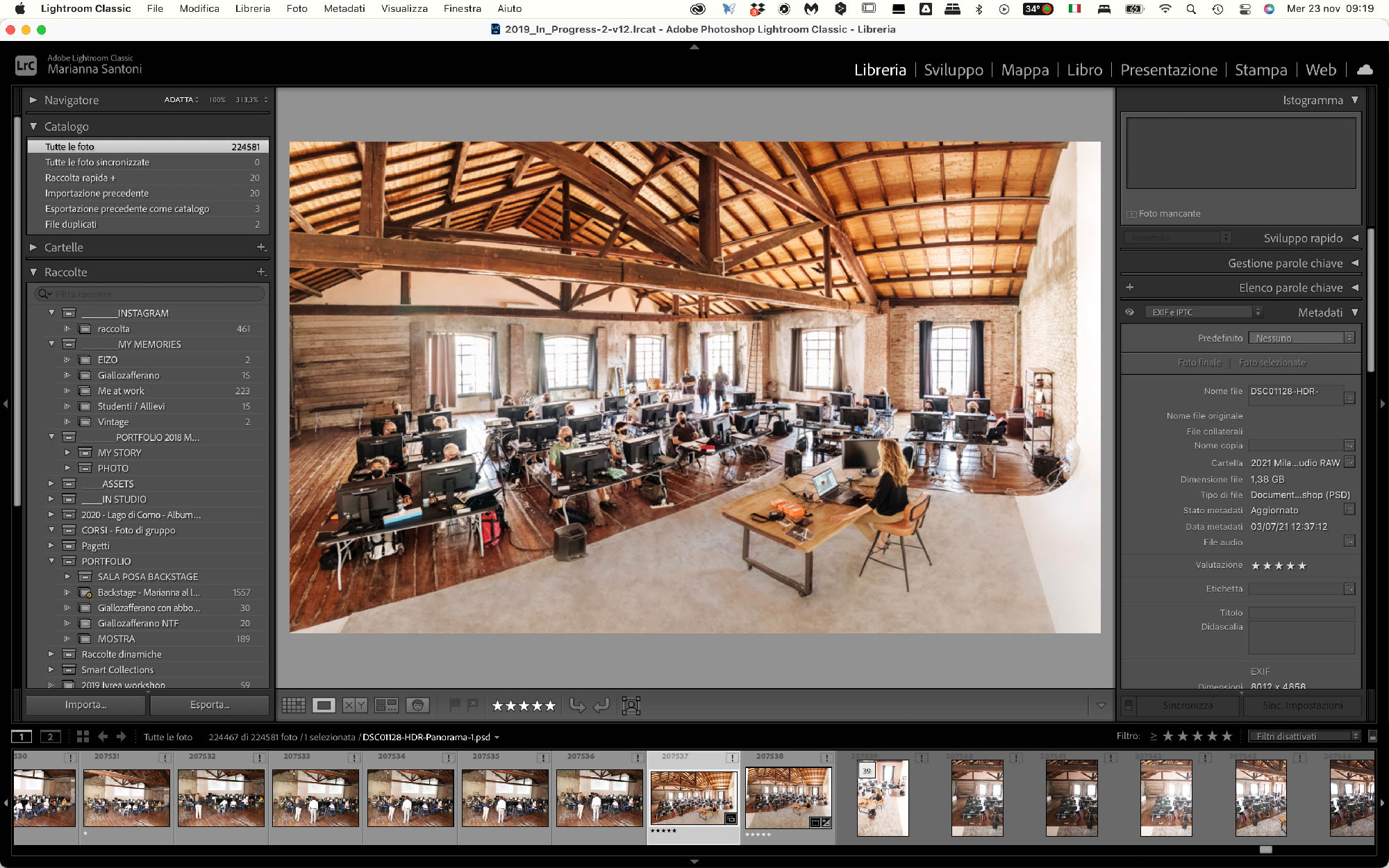
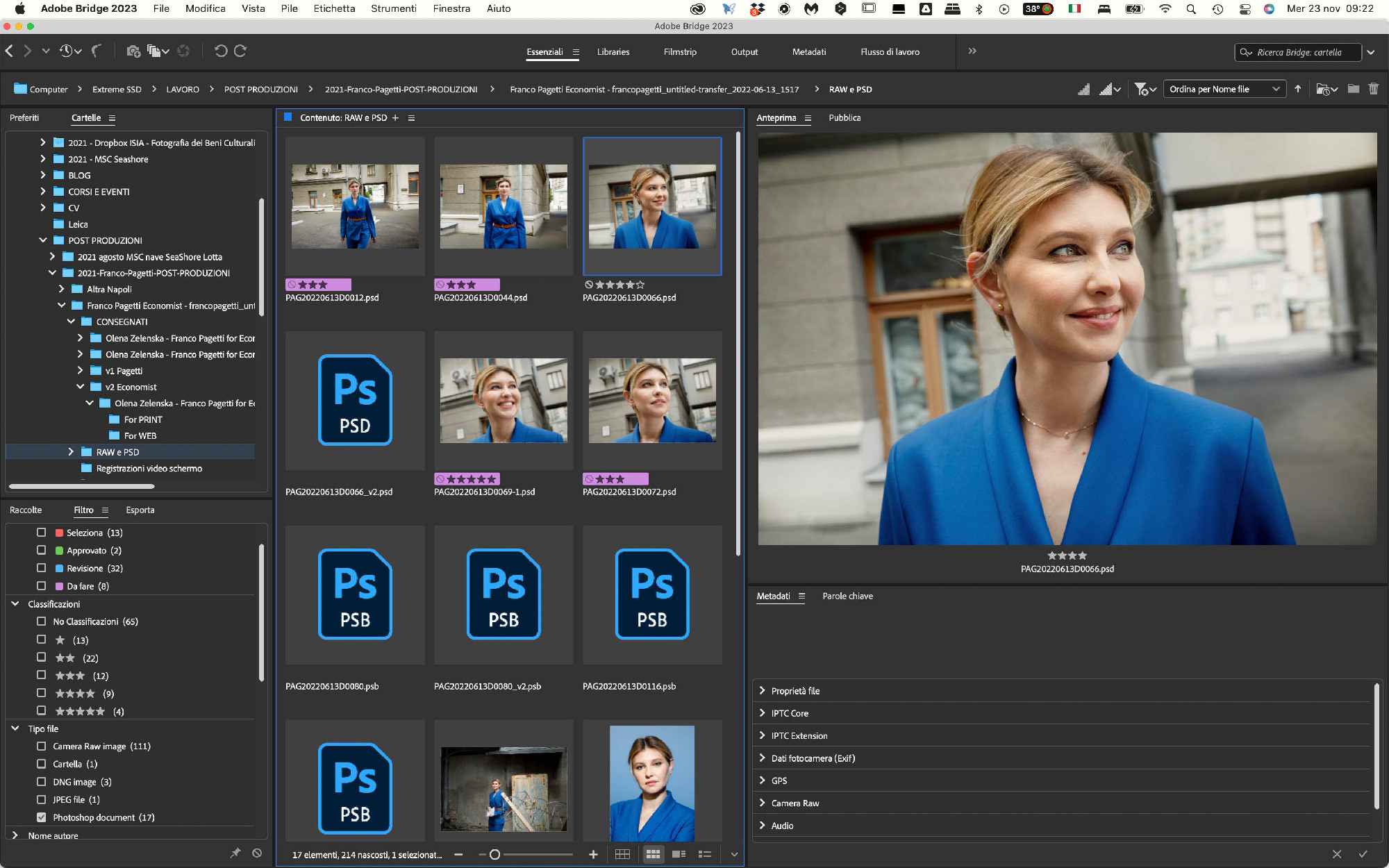
3° STEP - Utilizza il Modulo Libreria dei software Adobe Lightroom® o Adobe Bridge® per visualizzare, organizzare e aprire i tuoi file
Modulo Libreria di Lightroom o Adobe Bridge si interfacciano molto bene con i prodotti Adobe.
Entrambi permettono di organizzare file (non solo per Photoshop) in:
- "Collezioni" (manuali)
- "Collezioni Smart" (basate su criteri di ricerca dinamici)
Pro: Offrono strumenti avanzati per organizzare i file di progetti complessi.
Non visualizzano solo i file recenti. I file rimangono nelle loro posizioni originali (se in Lightroom vengono importati nel modo corretto).
Contro: Questa soluzione richiede l'uso di un'applicazione separata e quindi anche di competenze più evolute che potrebbero non essere familiari a tutti gli utenti. Le Collezioni Smart possono essere lente (se i software non sono impostati correttamente). Le Collezioni normali possono avere problemi nel gestire modifiche o spostamenti dei file originali. Questa soluzione non sostituisce in modo diretto della funzionalità dell'elenco Recenti all'interno di Photoshop.
----
SOLUZIONI ALTERNATIVE
(Solo se usi più volte e quotidianamente la Schermata Home in Photoshop)
1- Opzione di visualizzazione "più sobria" delle miniature nella schermata Home
Quando sei nella schermata Home i file Recenti hanno due modalità di visualizzazione:
- Miniature: che mostra anteprime piuttosto grandi.
- Elenco: che mostra anteprime piuttosto piccole.
Pro: questa seconda opzione rende le miniature così piccole da essere riconoscibili a te che stai lavorando sui file, ma pressochè invisibili per chiunque altro dovessere imbattersi accidentalmente in quelle immagini.
Contro: anche se l'immagine è poco visibile, lo è il nome dei file e anche questo a volte potrebbe essere un problema. Inoltre, chiunque potrebbe rapidamente accedere a file riservati da quella schermata.
2- Soluzione temporanea e "al volo": Usa un filtro nella schermata Home
Quando sei nella schermata Home, nel campo di ricerca/filtro digita un filtro "impossibile" (ad esempio, caratteri casuali come "zzz") per visualizzare solo i file che corrispondono a quel criterio. Poiché nessun file recente corrisponderà, l'elenco apparirà vuoto.
Pro: Questo metodo nasconde efficacemente tutti i file recenti dalla schermata Home senza rimuoverli dall'elenco File > Apri recenti. È un'azione molto rapida ("super quick"), utile in particolare quando si mostrano i file a terzi per motivi di privacy. Sembra essere la soluzione che meglio si adatta alla richiesta specifica dell'utente di nascondere dalla Home ma mantenere nel menu.
Contro: È una soluzione temporanea che richiede l'azione manuale di applicare il filtro ogni volta che si accede alla schermata Home. Non è un'impostazione permanente quindi è utile solo per chi ne fa un uso limitato.
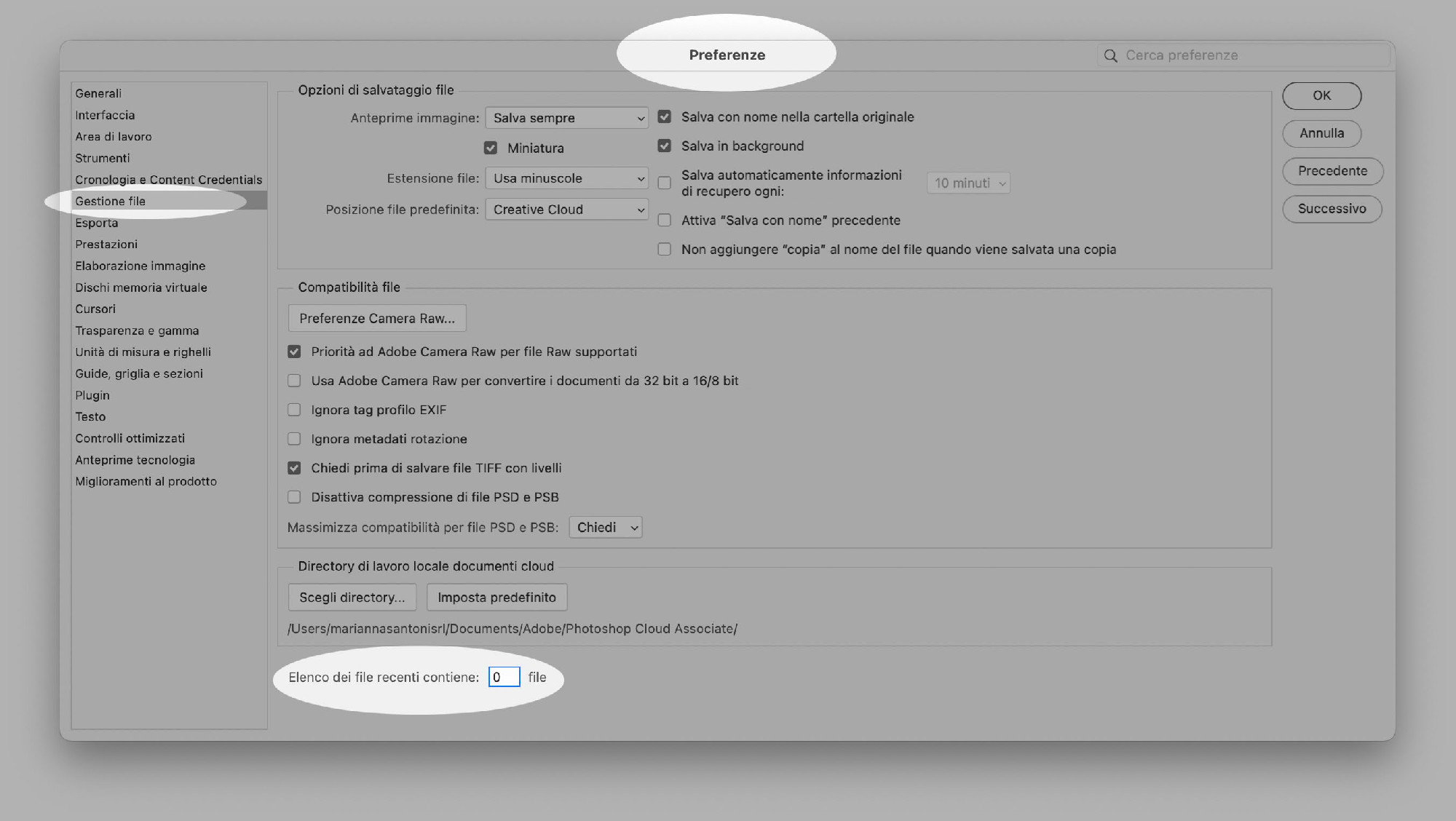
3- Imposta il numero di file recenti su zero
- Accedi alle Preferenze > Gestione file di Photoshop (su Mac dal menu Adobe Photoshop > Impostazioni; su Windows dal menu: Modifica > Preferenze);
- Scrivi il numero zero nella casallina che si chiama "Elenco dei file recenti contiene... file" "File recenti" o "Numero di file recenti da visualizzare".
Qualsiasi numero specificato in questa opzione modificherà sia il numero dei file mostrati mostrati nella Home di Photoshop, sia quelli mostrati nel menu File > Apri recenti;
- Riavvia Photoshop.
Pro: rimuove l'elenco dalla schermata Home.
Contro: questa azione rimuove i file recenti anche dal menu File > Apri recenti. Personalmente trovo questa funzione molto comoda e veloce per riaprire gli ultimi file lavorati e onestamentenon ti consiglio di farlo.
4- Cancella l'elenco dei file recenti
- Accedi al menu File > Apri recenti;
- fai clic su Cancella elenco file recenti in fondo all'elenco.
Pro: Cancella l'intero elenco dei file recenti dalla schermata schermata Home che dal menu File > Apri recenti.
Contro: Non è la soluzione desiderata se si vuole mantenere l'elenco nel menu per aprire rapidamente specifici file.
4- Workaround per rimuovere un file specifico dai Recenti
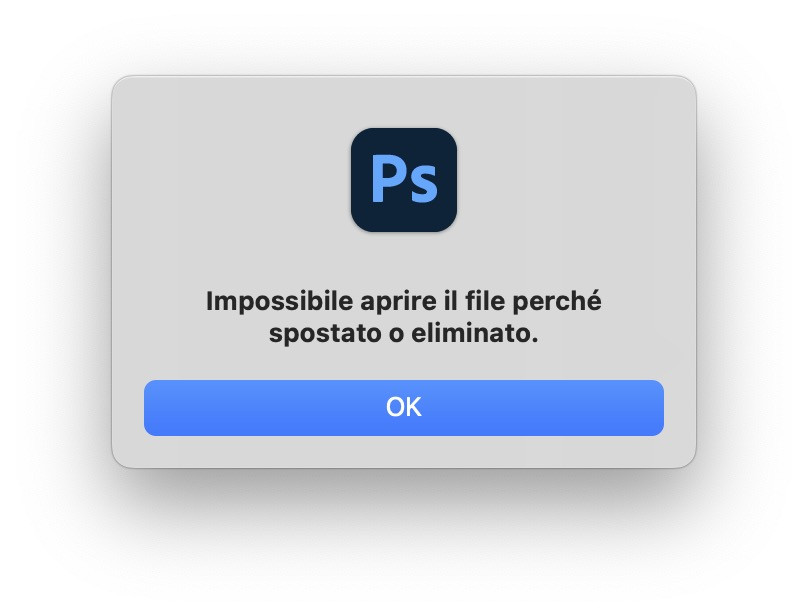
Se rinomino un file o lo sposti nel tuo sistema operativo (ad esempio cambiando cartella) questo file viene rimosso dall'elenco dei Recenti (ma solo da menu) perchè Photoshop non riesce più a trovarlo. Il file resta invece visibile schermata Home. Per rimuoverlo definitivamente anche nella schermata Home il file deve essere cliccato (quando sei nella schermata home), ti apparirà una finestra che ti dice "Impossibile aprire il file perché spostato o eliminato", se fai clic su OK in quella finestra i file viene definitivamente rimosso.
Pro: attualmente, malgrado la richiesta di molti ultenti di poter rimuovere selettivamente specifici file indesiderati dalla lista, questo è il solo sistema che lo permette.
Contro: è un'azione manuale fastidiosa da fare per ogni singolo file e che potrebbe creare confusione nel proprio archivio.
COSA FARE SE NON VISUALIZZI CORRETTAMENTE LE MINIATURE NELLA SCHERMATA HOME
Vi è stata una discussione significativa (principalmente nel 2021) riguardo a un possibile bug in alcune versioni di Photoshop (in particolare 22.4.x) in cui le miniature dei file recenti non venivano visualizzate sulla schermata Home, anche quando gli utenti desideravano vederle. Questo problema a volte dipendeva dalla lingua dell'interfaccia (risolto ad esempio cambiando in Inglese e poi tornando in Italiano) oppure richiedeva il rollback a versioni precedenti.
PER ALTRI APPROFONDIMENTI SULL'INTERFACCIA IN PHOTOSHOP:
Guida utente ufficiale Adobe
Forum Ufficiale Adobe















Vuoi scrivermi o
chiedermi qualcosa?