Tutto sulle Azioni in Photoshop 2025

Automatizza il tuo flusso di lavoro per avere più velocità e coerenza stilistica.

Data pubblicazione: 29 Gennaio 2025 - Data aggiornamento: 10 Giugno 2025
Scritto da Marianna Santoni

AZIONI IN PHOTOSHOP®: GUIDA COMPLETA

GUIDA COMPLETA ALLA CREAZIONE DI AZIONI IN PHOTOSHOP®

AUTOMATIZZA IL TUO FLUSSO DI LAVORO

INTRODUZIONE

Se ti trovi spesso a ripetere le stesse operazioni su diverse immagini in Photoshop®, potresti risparmiare tempo usando le Azioni.

Le Azioni di Photoshop® sono uno strumento molto potente per automatizzare operazioni ripetitive, garantendo uniformità e velocità nella post-produzione fotografica. 

In questa guida vediamo cosa sono, come crearle, modificarle e applicarle.

COS’È UN’AZIONE IN PHOTOSHOP®

Le Azioni in Photoshop® sono sequenze di comandi che puoi registrare allo scopo di richiamarle in un secondo momento per ripeterle automaticamente su una o più immagini.

Pensale come le sorelle maggiori dei Presets (Predefiniti) di Camera RAW e Lightroom. Un po’ come i Presets ti permettono di applicare gli stessi “effetti” su più immagini, , ma sono molto più versatili.

Photoshop® include alcune Azioni predefinite, ma puoi crearne di personalizzate in base alle tue esigenze.

Poiché le Azioni permettono di eseguire operazioni complesse, richiedono una conoscenza di base del software per essere sfruttate al meglio.

QUALI SONO I VANTAGGI NELL’USO DELLE AZIONI IN PHOTOSHOP®

  • Automatizzano processi ripetitivi e noiosi lasciandoti più tempo per la creatività, lo stile e l’interpretazione della foto;
  • Applicano modifiche a più foto con un solo clic;
  • Riducono il rischio di errori: quando infatti ripeti le stesse operazioni più volte è facile che una distrazione o un’interruzione possa portare ad errori, omissioni o sviste;
  • Contribuiscono alla coerenza stilistica e tecnica tra immagini dello stesso progetto;
  • Organizzano il flusso di lavoro, aiutandoti a mantenere ordine nei file, nominando i livelli nel modo giusto e posizionandoli nella posizione giusta per far sì che sia facile trovarli e sia veloce eseguire la modifica di cui hai bisogno senza dover eliminare e rifare da capo interi step di lavorazione;
  • Velocizzano la post-produzione, migliorando l’efficienza generale, per tutte le ragioni appena descritte.
UN ESEMPIO PRATICO:
IN QUALI CASI È UTILE USARE AZIONI IN PHOTOSHOP®

Nel tuo flusso di lavoro fotografico potresti aver notato che ripeti spesso le stesse operazioni in post-produzione.

Ad esempio può capitarti di dover applicare una stessa intensità di nitidezza (come ad esempio il filtro Maschera di Contrasto) ad una serie di foto pronte per l’output.

Oppure può capitarti di dover creare i medesimi livelli (magari con gli stessi nomi) sulla maggior parte dei file con caratteristiche simili che apri in Photoshop®.

Pensa ad esempio ai livelli che ti insegno in classe durante il corso di Photoshop® relativi a:

  • Gamma
  • Contrasto generale
  • Imperfezioni
  • Dodge & Burn 
  • ecc...


Se hai ripetuto queste operazioni decine o centinaia di volte è utile lasciare che sia Photoshop® a svolgerle automaticamente per te, creando ad esempio tutti i livelli di cui hai bisogno così che tu abbia l’area di lavoro pronta per procedere alle lavorazioni necessarie.

DOVE SI TROVA IL PANNELLO AZIONI IN PHOTOSHOP®

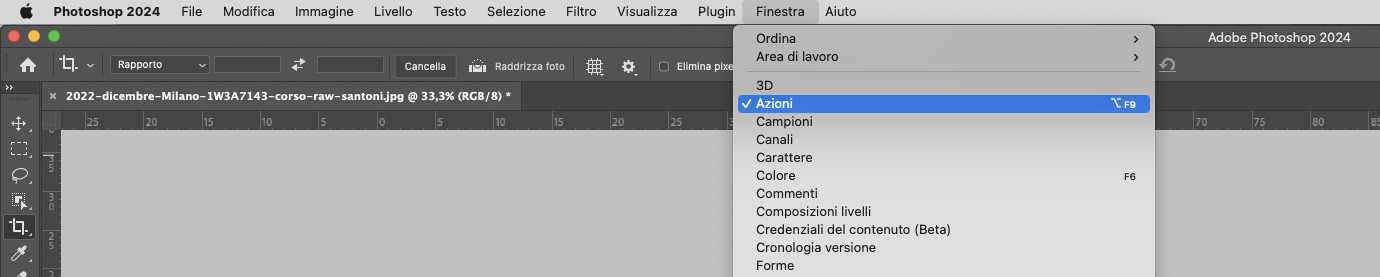
Per accedere al Pannello azioni di Photoshop, segui questi passaggi:

  • Apri Photoshop;
  • Apri il Pannello Azioni dal menu: Finestra > Azioni.
  • Se nel menu c’è una spunta “” alla sinistra del nome significa che la finestra è già aperta. In questo caso esci da questo menu.
  • Trovi il Pannello Azioni sulla destra dell’interfaccia dove si trovano gli altri Pannelli.


LE AZIONI PREDEFINITE IN PHOTOSHOP®

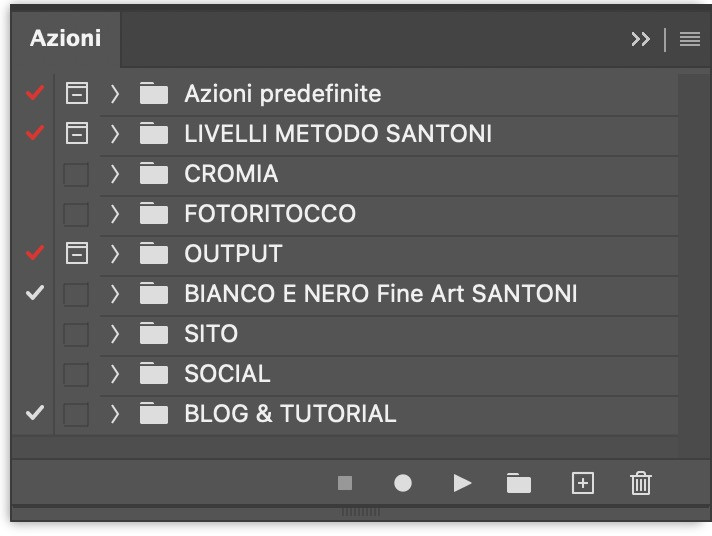
Photoshop® include alcune Azioni predefinite che trovi disponibili nel Pannello Azioni e che puoi usare liberamente.

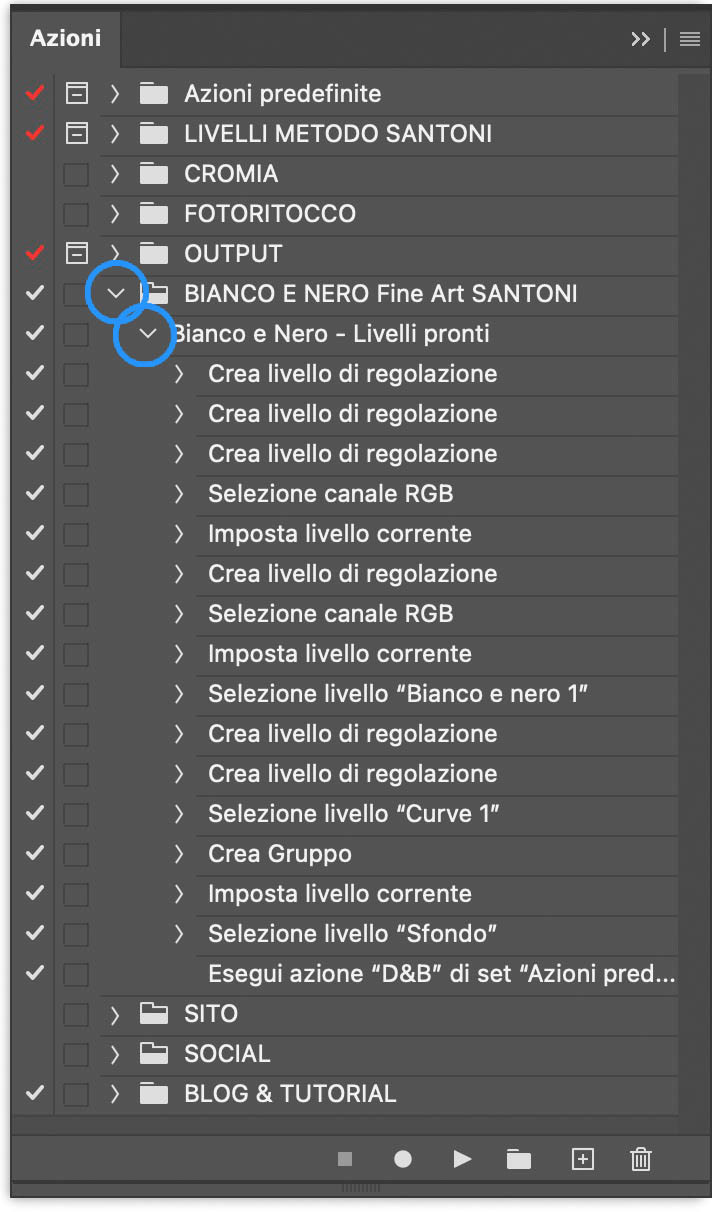
Nella foto qui sotto trovi le Azioni predefinite in alto.
I set di azioni subito sotto li ho creati io stessa per velocizzare il mio flusso di lavoro in post-produzione. Te li mostro per darti spunti su come organizzare il tuo.


COME CREARE UN’AZIONE IN PHOTOSHOP®

Puoi anche creare Azioni personalizzate in base alle tue esigenze.

Per creare una nuova Azione segui questi passaggi:

  • Apri un'immagine sulla quale vuoi lavorare;
  • Nel pannello Azioni fa clic sull'icona “Crea nuova azione" nella parte inferiore del Pannello (simbolo +). 
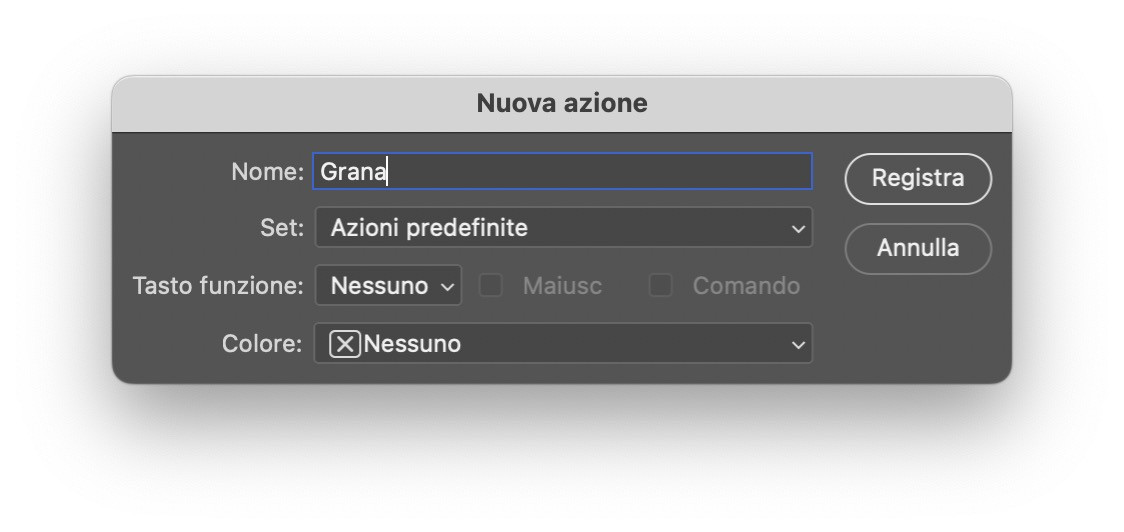
  • Assegna un nome chiaro alla tua nuova Azione. Scegli un nome chiaro e semplice da ricordare e ritrovare in un secondo momento (evita abbreviazioni che potresti non ricordare a cosa si riferiscono);
  • Se lo desideri puoi fin da ora specificare altre caratteristiche di questa nuova Azione (potrai farlo anche in un secondo momento):
    • Set: ti permette di raggruppare le tue Azioni in “cartelle”. Io ad esempio uso questa funzione per dividere le azioni che uso per il fotoritocco, da quelle che uso per l’output o creo set di azioni ad hoc per specifici clienti, mostre e progetti);
    • Tasto funzione: ti permette di assegnare una scelta rapida da tastiera all’Azione. Puoi scegliere per la scorciatoia qualsiasi combinazione di tasto funzione: tasto Ctrl (Windows) o Comando (Mac OS) e tasto Maiusc (ad esempio, Ctrl+Maiusc+F3), con le seguenti eccezioni: in Windows non puoi utilizzare il tasto F1 né F4 o F6 con il tasto Ctrl (ti consiglio di farlo solo per le Azioni che usi più frequentemente);
    • Colore: ti permette di colorare l’interfaccia in corrispondenza di una certa Azione per trovarla più rapidamente.
  • Fai clic sul pulsante "Registra" per iniziare a registrare i comandi. Trovi il pulsante nella parte inferiore del Pannello (simbolo del pallino ⚫️).
  • Esegui gli interventi che desideri registrare.
  • Una volta completati gli interventi, fai clic su “Smetti riproduzione/registrazione”.  Trovi il pulsante nella parte inferiore del Pannello (simbolo quadratino ◼️).
  • L’Azione è ora pronta per essere utilizzata.

COME APPLICARE UN’AZIONE IN PHOTOSHOP®

Una volta creata un’azione, puoi applicarla rapidamente ad una singola immagine o a gruppi di fotografie.


Per applicare un’Azione ad una singola foto:

  • Apri un’immagine in Photoshop®.
  • Seleziona l'Azione desiderata nel Pannello Azioni.
  • Clicca sul pulsante Riproduci (▶) per eseguire l’azione sull’immagine.


Per applicare un’Azione a più immagini contemporaneamente, usa la funzione Batch:

  • In Photoshop® vai sul menu File → Automatizza → Batch.
  • Seleziona l’azione desiderata e la cartella di immagini su cui applicarla.


Per applicare un’Azione a più immagini contemporaneamente in modo più comodo e veloce usa il software Adobe Bridge® (incluso nell'abbonamento di Photoshop Piano Fotografia Adobe®):

  • Apri Bridge®;
  • Usa il pannello sulla sinistra per cercare e selezionare la cartella con le foto che ti interessa lavorare (su Mac puoi anche trascinare la cartella che ti interessa dal sistema operativo sull'icona dell’applicazione Bridge per aprirla direttamente nel software);
  • Seleziona le miniature della foto alle quali intendi applicare un’azione;
  • Richiama l’Azione che ti interessa usando una di queste due strane:
    • dal menu: Strumenti > Photoshop® > Batch
    • Oppure dal menu Strumenti > Photoshop® > Elaboratore immagini

COME MODIFICARE UN'AZIONE GIÀ SALVATA IN PHOTOSHOP®

Se hai bisogno di modificare un’azione già registrata segui questi passaggi:

    • Seleziona l'Azione nel Pannello Azioni.
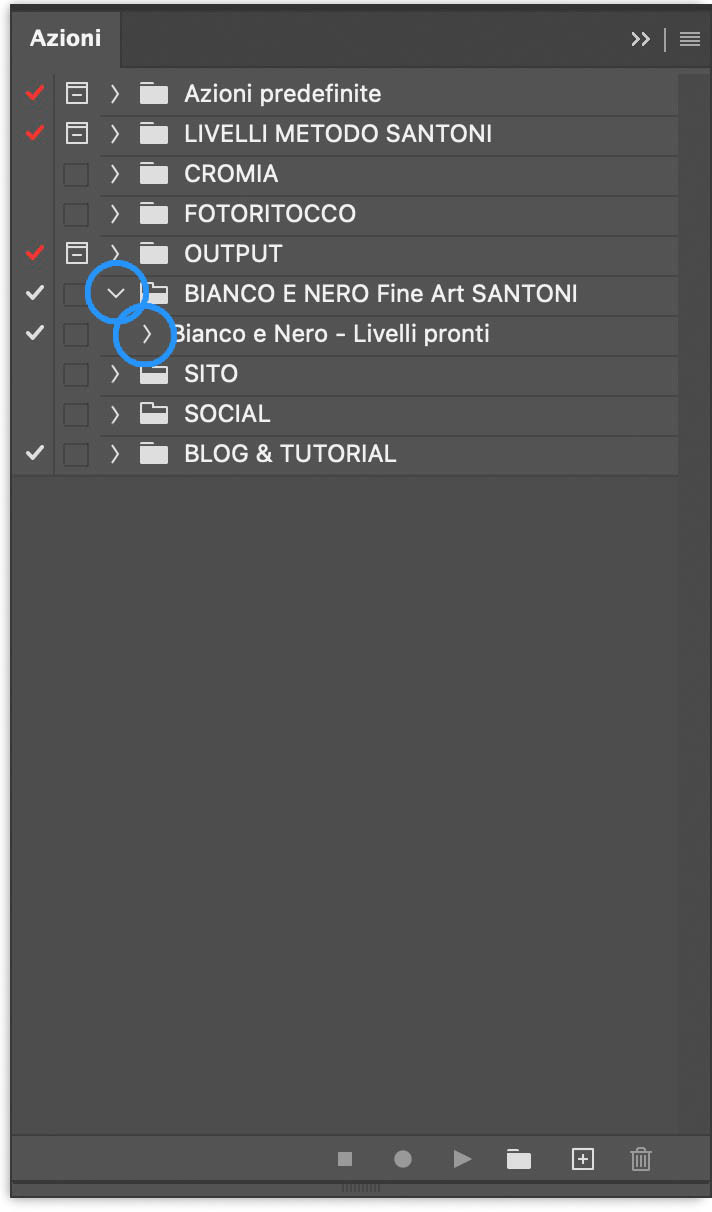
    • Espandi l’Azione facendo clic sul triangolino posto sulla destra del nome dell’Azione: potrai visualizzare tutti i passaggi dell’Azione. 
    • Per modificare i parametri utilizzati fai doppio clic su un passaggio per modificarlo.
    • Per aggiungere nuovi passaggi alla tua Azione posizionati con il cursore nel punto in cui intendi integrare l’Azione e poi fai clic sul pulsante Registra nella parte inferiore del Pannello (simbolo del pallino). Quando hai terminato premi il tasto “Smetti riproduzione registrazione” nella parte inferiore del Pannello (simbolo STOP). 
    • Per eliminare uno o più passaggi superflui selezionali e fai clic sul cestino.


COME INSERIRE UN’INTERRUZIONE IN UN'AZIONE IN PHOTOSHOP®

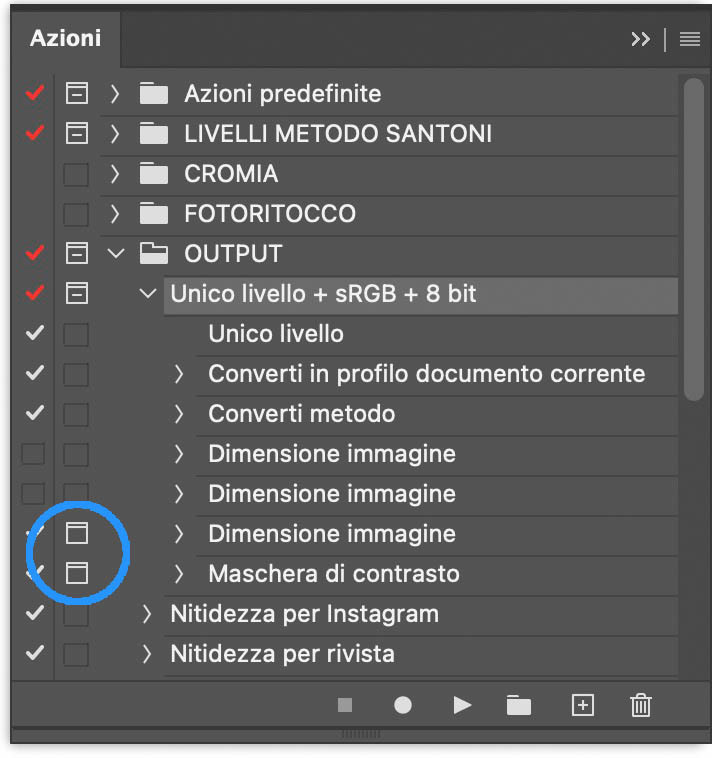
Puoi interrompere temporaneamente un’azione quando vuoi avere la possibilità di personalizzare alcune impostazioni specifiche (ad esempio i parametri di un filtro) prima che Photoshop® prosegua con le altre operazioni registrate nell’Azione.

Per stoppare un’Azione a questo scopo fai clic su questa icona in corrispondenza del passaggio desiderato. 


COME ESCLUDERE TEMPORANEAMENTE
ALCUNI STEP DI UN’AZIONE

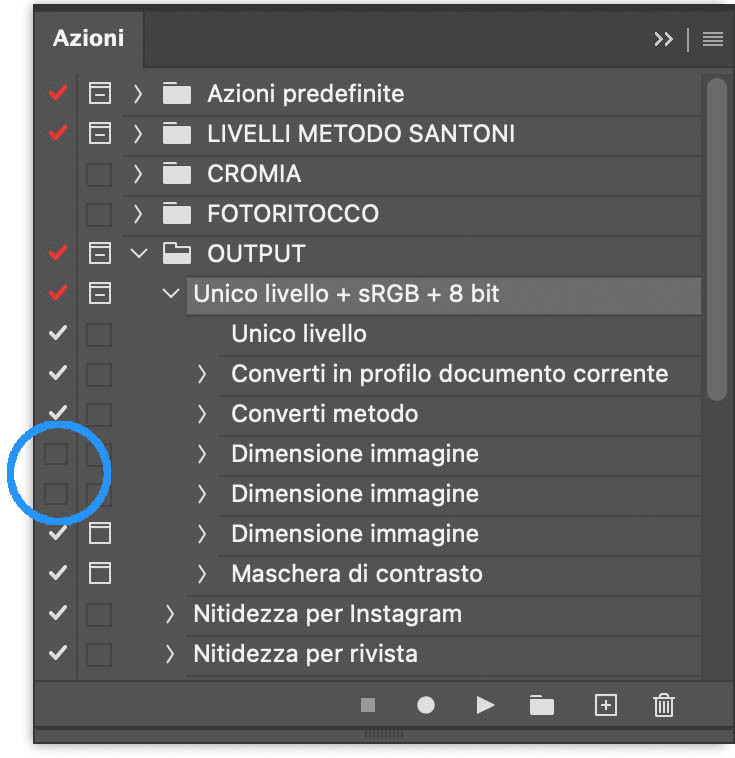
Se alcuni passaggi di un’azione non sono necessari in una specifica foto o gruppo di immagini puoi escludere temporaneamente alcuni passaggi di un’Azione.

Per farlo fai clic su questa icona in corrispondenza del passaggio desiderato. 


COME ESPORTARE LE AZIONI DI PHOTOSHOP®

Può essere utile esportare una o più Azioni per importarle su un altro computer, condividerle con un collaboratore o per custodirle al meglio prima di installare una nuova versione di Photoshop®.


Per esportare un’Azione ricorda che questa deve trovarsi all’interno di un set. Un set può contenere una o più Azioni.


Per esportare un’Azione segui questi passaggi:

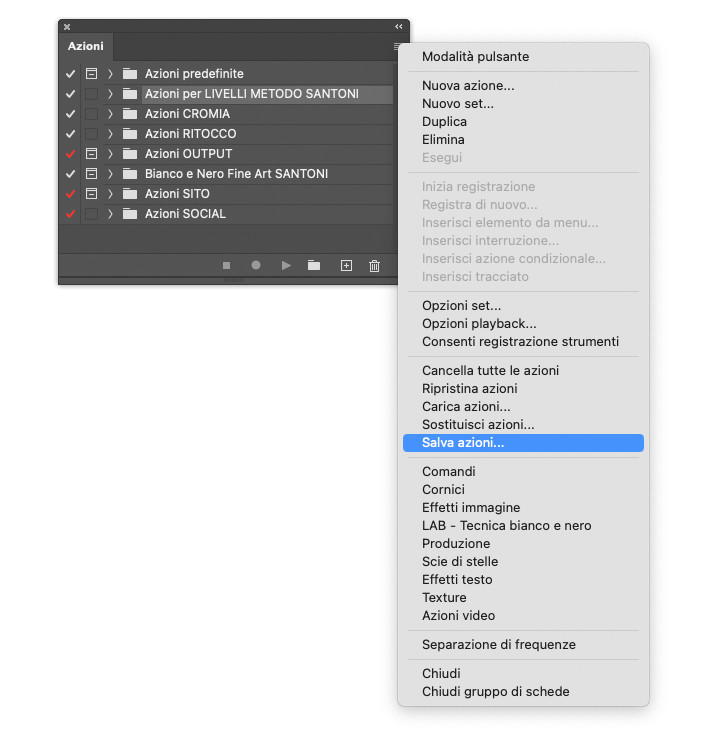
    • Nel Pannello Azioni, seleziona il Set.
    • Vai nel menu contestuale del Pannello Azioni (simbolo ≡ in alto a destra) e scegli l’opzione “Salva Azioni”.
    • Salva il file .ATN nella posizione che desideri.


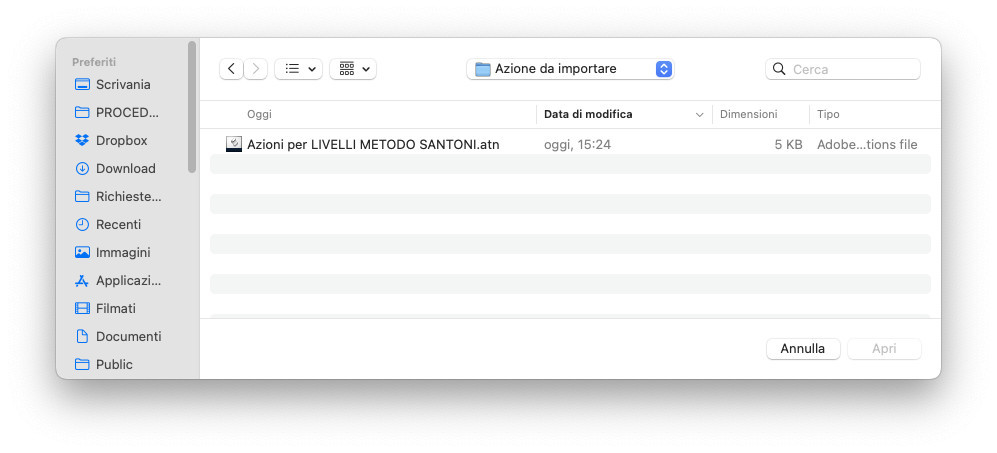
COME IMPORTARE LE AZIONI IN PHOTOSHOP®

Per importare le azioni di Photoshop® che ti ho fornito in classe durante il corso di Photoshop® o altre Azioni fornite da un tuo collaboratore, un cliente o scaricate da Internet segui questi passaggi:

  • Nel Pannello Azioni, clicca sul menu contestuale (simbolo ≡ in alto a destra).
  • Seleziona il menu Carica azioni...
  • Seleziona il file .ATN e clicca su Apri.
  • L’azione sarà ora disponibile e utilizzabile in Photoshop.


Ti consiglio di riavviare subito Photoshop® per memorizzare definitivamente l’importazione e renderla definitiva.

BONUS TRACK:

le dritte della Santoni… ;-)
Segui queste dritte per creare Azioni in Photoshop efficienti e senza errori.
    1. Non creare Azioni in Photoshop® per scalare le immagini o salvarle in uno specifico formato.
      Ha poco senso farlo perché hai già tutti gli automatismi di cui potresti avere bisogno. Cercali nella finestra di esportazione di Camera RAW o Lightroom, oppure usa il menu di Bridge: Strumenti > Photoshop® > Elaboratore immagini.

    2. Testa la sequenza dei clic prima di registrare un'Azione in Photoshop®.
      Prima di registrare un’Azione testa i vari passaggi su diverse immagini per assicurarti che funzioni correttamente in situazioni differenti. In questo modo, puoi individuare e correggere eventuali problemi o errori prima di registrare l’Azione ed utilizzarla poi su una grande quantità di immagini.

    3. Per testare un'Azione in Photoshop® usa sempre una copia delle tue foto.
      Servirà ad evitare il rischio di modifiche irreversibili di cui potresti pentirti.

    4. Registra solo le Azioni necessarie.
      - Durante la registrazione stai attento a eseguire solo i clic strettamente necessari per quella certa Azione.
      - Evita di registrare clic superflui (ad esempio cliccare sul livello A, poi sul livello B, per poi ritornare al livello A) o clic troppo specifici per una singola immagine che potrebbero non essere utili in futuro.
      - Se quando registri un’Azione fai clic su un livello che ha un nome particolare (ad esempio “sabbia”) - e quel nome non è stato creato in quella stessa Azione - è molto probabile che quando cercherai di applicare quell’Azione su altre immagini presenterà un errore di esecuzione.
      - Se nella tua azione sono presenti gruppi di livelli, ti consiglio di terminare l'azione selezionando il nome del gruppo.
      - Se nella tua azione sono presenti diversi gruppi di livelli, per ottenere un'interfaccia più ordinata, ti consiglio di usare alla fine dell'azione il comando "Comprimi tutti i gruppi" (per trovare questa opzione fai clic con il tasto destro sul nome dei uno dei livelli).

    5. Usa comandi relativi.
      - Quando registri un'Azione in Photoshop, utilizza le scorciatoie da tastiera per interagire con i livelli. In pratica: se devi spostarti tra i livelli non fare clic sul livello specifico ma usa invece la scorciatoia (Alt/Opzione + 9: attiva il livello sotto;  Alt/Opzione + 0 (zero): attiva il livelo sopra; Alt/Opzione + , (virgola): attiva il livello Sfondo/inferiore); per spostare un livello invece di fare cic e trascinare usa la scorciatoia (scorciatoie del Pannello Livelli di Photoshop). Questa accortezza eviterà che l'azione registri il nome specifico del livello evitando quindi problemi se i nomi dei livelli cambiano.
      - Quando registri un'Azione in Photoshop, cerca di utilizzare comandi relativi invece di specificare valori assoluti. Ad esempio, anziché specificare una dimensione in pixel per un ritaglio, usa lo strumento Taglierina impostando un Rapporto dalla barra delle opzioni.
      - Evita di registrare Azioni che dipendono da specifiche caratteristiche dell'immagine, come posizione o dimensione. Questi passaggi potrebbero non essere applicabili ad altre immagini e potrebbero causare errori durante l'esecuzione. Se hai bisogno di farlo ricorda di impostare i righelli della foto su percentuale (invece che su centimetri) prima di avviare l’Azione.

    6. Sii attento all'ordine dei passaggi.
      Assicurati che l'ordine dei passaggi registrati sia logico e coerente rispetto al metodo di lavoro visto in classe durante il corso di Photoshop® per fotografi.

    7. Registra Azioni brevi e compiute.
      Per limitare gli errori e le perdite di tempo registra Azioni brevi e compiute. Non conviene registrare Azioni troppo complesse perché si moltiplica esponenzialmente il rischio di errori.

    8. Per creare Azioni più complesse crea Azioni di Azioni.
      Crea sempre Azioni brevi e crea Azioni più complesse richiamando le prime. Ad esempio registra un’Azione che predisponga tutti i livelli per le lavorazioni base: la Curva per la Gamma e la Curva per il Contrasto generale. Poi crea una seconda Azione per predisporre i livelli per le Imperfezioni. Poi una terza azioen per il Dodge & Burn.
      Una volta che queste Azioni saranno pronte potrai creare un'Azione di Azioni che richiamerà in automatico le diverse Azioni che hai creato. Per farlo ti basta fare clic sul pulsante Crea nuova Azione ed eseguire in sequenza un'Azione dopo l'altra (facendo clic sulla prima Azione e poi sul pulsante Play) e infine interrompere l’Azione.

    9. Mantieni il pannello Azioni ordinato e organizza le azioni in Set.
      - Organizza le tue Azioni in set logici e assegna loro nomi descrittivi in modo da poterle trovare facilmente quando ne avrai bisogno, ti aiuterà a trovarle più facilmente.
      - Rimuovi eventuali Azioni duplicate o non utilizzate per mantenere il pannello Azioni pulito e ordinato.

      - Non utilizzare mai lo stresso nome per azioni diverse anche se presenti in set diversi.

    10. Assegna alle azioni scorciatoie
      Ti aiuterà a velocizzare il flusso di lavoro.
FONTI DI STUDIO PER ULTERIORI APPROFONDIMENTI
CONCLUSIONI

Le Azioni di Photoshop® sono uno strumento potente per migliorare l'efficienza del tuo lavoro.
Richiedono un po’ di pratica ma ti permettono di automatizzare molte operazioni, risparmiando tempo e migliorando la qualità delle tue foto attraverso un flusso di lavoro più razionale.

Se vuoi approfondire l’uso di Azioni avanzate, esplora il menu di Photoshop® File > Automatizza e il menu File > Script.

Buon lavoro e buon fotoritocco :-)

Vuoi scrivermi o
chiedermi qualcosa?

Seguimi anche su...

viso_marianna

Io, eterna studentessa,
perché la materia di studio
parrebbe essere infinita.

MARIANNA SANTONI
PHOTOSHOP®
Certified Expert
PHOTOSHOP®
Certified Instructor
WACOM®
Evangelist
X-RITE®
Coloratti Master
CANSON® INFINITY
Ambassador
ELINCHROM®
Ambassador
EIZO®
Ambassador
PHOTOSHOP®
Certified Expert
PHOTOSHOP®
Certified Instructor
WACOM®
Evangelist
X-RITE®
Coloratti Master
CANSON® INFINITY
Ambassador
ELINCHROM®
Ambassador
EIZO®
Ambassador

Seguimi anche su...