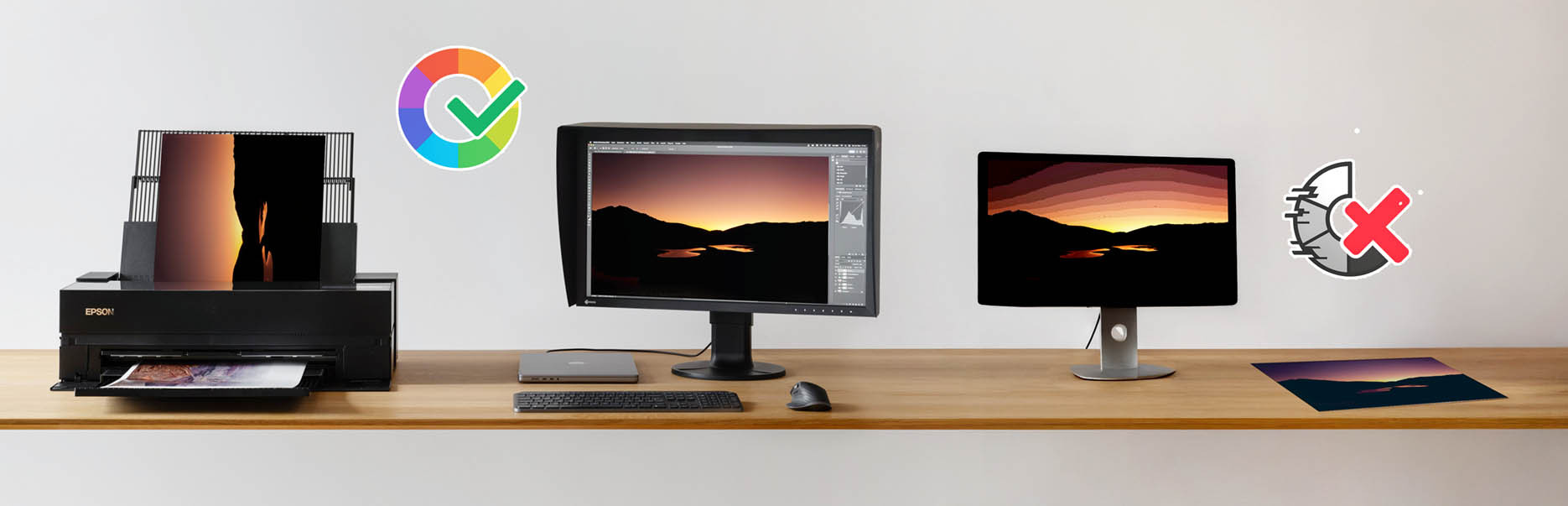
Per un fotografo lavorare con un monitor non adeguato - o configurato in modo sbagliato - può significare:
- tempi più lunghi per la lavorazione delle immagini;
- più errori in fase di post-produzione e di output (sia sul web sia in stampa sia altrove);
- scarsa coerenza tra la foto che il fotografo ha in mente e il risultato finale che ottiene.
A COSA SERVE IL TEST DEL MONITOR
Il test del monitor è uno strumento prezioso per mettere alla prova il
tuo monitor o il monitor che desideri acquistare e assicurarti che funzioni al meglio
soprattutto quando guardi, selezioni e lavori le tue foto.
EIZO mette a disposizione questo software in modo del tutto gratuito e puoi usarlo per testare qualsiasi tipo di monitor, anche non EIZO®: che sia il monitor di un portatile o un monitor desktop.
Se sei un fotografo questo test ti da modo di impostare al meglio il monitor che usi per la fotografia e comprendere:
- valutare le prestazioni di un monitor specifico;
- controllare la qualità di visualizzazione di un monitor specifico;
- monitorare lo stato di salute di un monitor specifico e capire se è ancora in forma (anche per individuare eventuali criticità coperte da garanzia);
- verificare le impostazioni ottimali del tuo monitor in termini di convergenza, contrasto, luminosità, nitidezza e altri parametri, prima di passare alla calibrazione e profilazione;
- confrontare due o più monitor per scegliere quale tenere come riferimento principale;
- confrontare due o più monitor per fare la scelta migliore in fase di acquisto.
ATTENZIONE!
Il test del monitor non effettua anche la profilazione e calibrazione del monitor, comunque indispensabile per chi si occupa di fotografia, post-produzione, grafica... ecc
Dopo il test è quindi essenziale procedere anche con la calibrazione e profilazione del monitor.
COME FUNZIONA IL TEST DEL MONITOR
Con questo test puoi eseguire facilmente 13 diversi controlli attraverso una procedura guidata per verificare, ad esempio, l'uniformità della visualizzazione dell'immagine sull'intero monitor, se il testo viene visualizzato in modo nitido, se il monitor ha pixel difettosi o valutare la stabilità dell'angolo di visione.
Se il tuo monitor non passa il test, non è il tuo occhio a sbagliare: sono i suoi pixel che mentono.
Sostituiscilo il prima possibile con un altro più adeguato.
3 STEP CRUCIALI
Indispensabili per migliorare al massimo la resa del tuo monitor
Per migliorare al massimo la resa del tuo monitor specifico ti consiglio di eseguire 3 step fondamentali:
- Prepara il tuo monitor al test.
- Esegui il test.
- Calibra e profila il tuo monitor a intervalli regolari.
Se non hai mai calibrato e profilato il tuo monitor ti consiglio di riperete il test dopo la prima calibrazione e profilazione per una valutazione più affidabile. Ad esempio, prima della calibrazione e profilazione del tuo monitor potresti riscontrare problemi di banding o domaninti cromatiche che dopo la calibrazione e profilazione potrebbero sparire.
Nei paragrafi che seguono ti do ulteriori chiarimenti su come procedere.
Se il tuo monitor è in garanzia ti consiglio di ripetere il test 1-2 volte/anno anche per individuare eventuali criticità coperte da garanzia.
1 STEP: PREPARA IL TUO MONITOR AL TEST
Per assicurare risultati significativi e pertinenti, è necessaria una piccola preparazione.
- Pulisci lo schermo
Pulisci il display prima di avviare il test. Le particelle di polvere o lo sporco potrebbero riflettere la luce e apparire come pixel difettosi, inoltre un monitor sporco non si calibra e profila correttamente.
- Assicurati che il monitor sia collegato al computer con il cavo giusto. Un segnale completo è essenziale per la buona riuscita del test. Evita adattatori e hub. Verifica che il tuo cavo di collegamento sia adatto a dare il massimo.
- DisplayPort
- USB-C (per molti monitor recenti come i nuovi EIZO®
- HDMI 2.0+ (per EIZO® “vecchi” + cavo USB per calibrazione)
- HDMI 2.1 (cavo Ultra High Speed) per 8K o 4K120
- Riscalda ilmonitor
Il monitor dovrebbe essere già acceso e riscaldato prima di iniziare il test, idealmente per almeno 30 minuti. Questo permette alla performance della retroilluminazione di stabilizzarsi.
- Verifica le impostazioni del tuo schermo:
- Luminosità “da editing”
Regola la luminosità del tuo schermo a circa il 50-60% della luminosità impostabile oppure a 100-120 cd/m².
- Funzioni di scaling del monitor
Nel menu OSD di alcuni modelli EIZO c’è l’impostazione Dot by Dot / Full Screen / Aspect; seleziona Dot by Dot.
Se l’ingresso video è a una risoluzione diversa da quella nativa, il monitor la ingrandirebbe automaticamente — meglio evitare.
- Risoluzione nativa del monitor
Imposta il display alla sua risoluzione fisica (es. 2560 × 1440 su CS2740).
Evita le modalità “ridimensionate” di macOS o le risoluzioni interpolate di Windows.
In alcuni sistemi operativi puoi riconoscerla perchè affianco alle diverse opzioni disponibili nel tuo sistema operativo è segnalata come risoluzione di default.
Questa impostazione "Dot-by-Dot" è importante per il Test Gamma e implicitamente, per la precisione generale.
Specificamente per il test della Gamma, il valore della gamma può essere confermato solo con la visualizzazione "dot-by-dot". Questo significa che l'immagine deve essere visualizzata alla dimensione specificata dal segnale di input. In altre parole, il monitor deve visualizzare l'immagine con una mappatura 1:1 dei pixel, senza scaling o interpolazione, il che è spesso legato all'impostazione della risoluzione nativa del monitor.
- Disattiva True Tone / Night Shift
Se usi un sistema operativo Apple vai nelle Impostazioni di sistema → Schermi → Disattiva True Tone / Night Shift.
- Disattiva eventuali “Miglioramenti immagine”
Disattiva eventuali funzioni tipo: HDR automatico, filtri nitidezza del monitor, overscan o filtri post-processing: possono modificare anche la curva tonale.
- Vista del browser al 100 % / Dimensioni reali
Controlla che lo zoom sia a 100 % (⁄1:1) — nessun "zoom to fit" o "retina scaling".
Su macOS con pannelli Retina, scegli una risoluzione “pixel-perfetta” (1:1) prima di eseguire il test.
- Oscura l'ambiente
Esegui il test in una stanza buia. Questo evita riflessi sul monitor e ti consente di valutare meglio le aree scure dell'immagine.
2 STEP: ESEGUI IL TEST
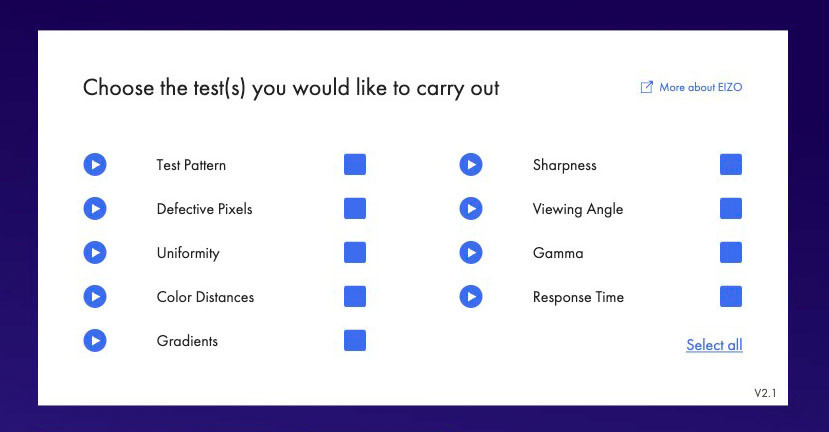
- Scegli i test che desideri eseguire.
Se è la prima volta che esegui il test ti consiglio di selezionarli tutti ("Select all"). Se vuoi eseguire un singolo test fai semplicemente clic su PLAY (▶) . Se stai ripetendo uno o più test per fare una verifica ulteriore deseleziona tutti i test ("Select none") e seleziona poi solo i singoli test che ti interessa ripetere.
- Assumi la giusta distanza dal monitor: spalle appoggiate allo schienale della tua sedia, avambracci sul tavolo, sguardo al centro del monitor, non sporgerti in avanti. Ad esempio se hai un monitor da 24 o 27 pollici la distanza ideale dovrebbe essere di circa 55-65 cm.
- Segui la procedura guidata.
Puoi navigare attraverso diversi i test utilizzando il menu presente sul bordo sinistro dello schermo o le frecce direzionali su e giù sulla tastiera.
- Mostra/Nascondi Informazioni
Utilizza la barra spaziatrice per mostrare o nascondere tutti gli elementi operativi.
- Fine del Test
Puoi terminare il test in anticipo cliccando sul pulsante 'Exit' in alto a destra o premendo il tasto Escape sulla tastiera.
A COSA SERVONO LE SINGOLE FASI DEL TEST DEL MONITOR
Il test del monitor include le seguenti fasi, ciascuna con uno scopo specifico per valutare un aspetto della qualità del monitor.
1. Test Pattern (Schema di Test):
- Scopo del test:
Verificare la qualità generale dell'immagine.
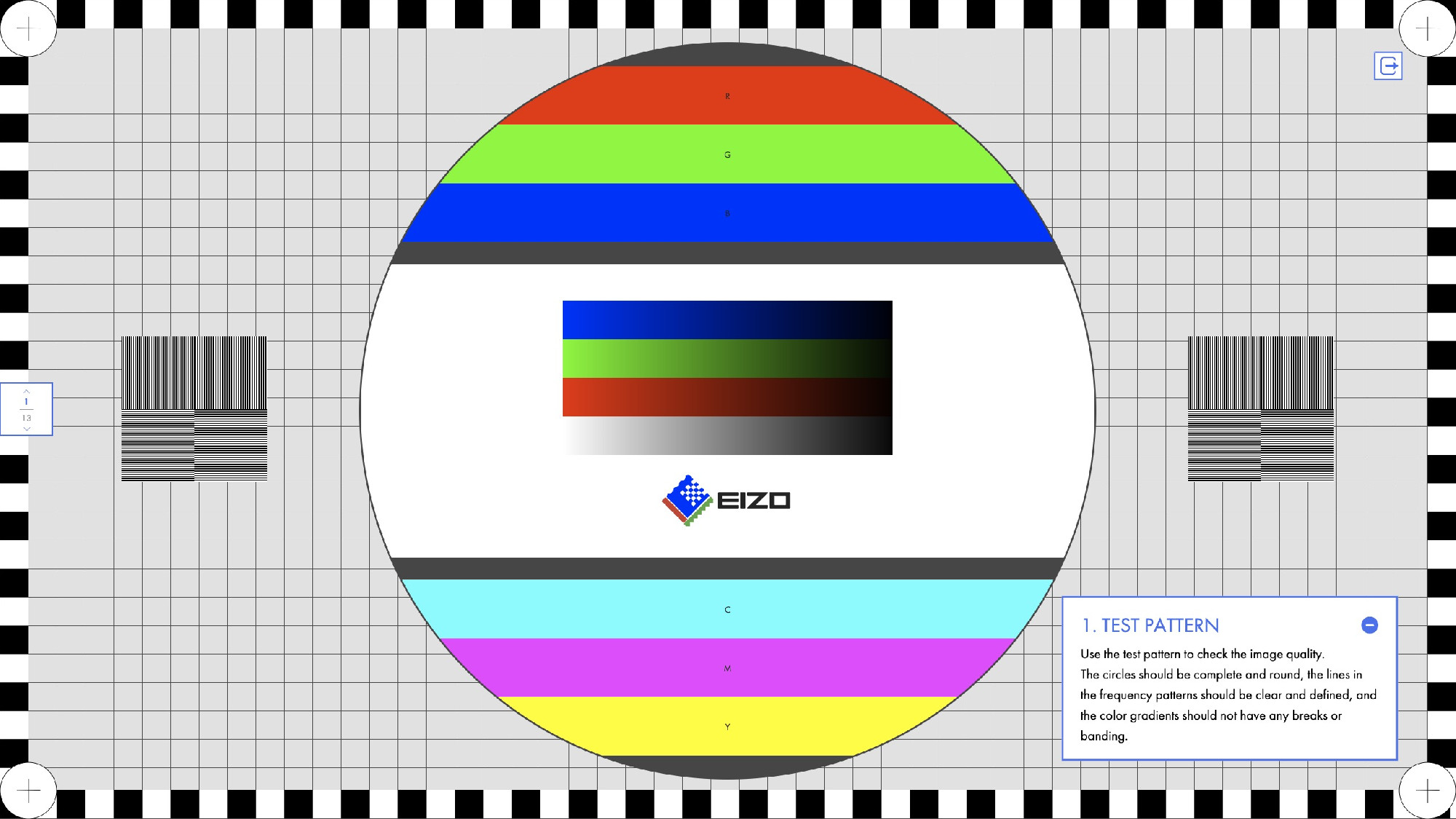
È un “check up” visivo globale: controlla geometria, linearità e la capacità del pannello di riprodurre linee fini e curve regolari.
- Cosa devi fare:
In questa fase della procedura cosa presta attenzione a questi aspetti:
- i cerchi dovrebbero essere completi e rotondi
- le linee nei pattern di frequenza chiare e definite
- i gradienti di colore dovrebbero apparire del tutto sfumati senza passaggi bruschi tra i colori, interruzioni o banding.
- Scopo del test:
- Perchè questo test è importante in un monitor per la fotografia:
Monitor che in questo test presenzano linee “frastagliate” o aliasing falsano una percezione corretta della nitidezza di una foto: il fotografo potrebbe essere portato ad applicare più nididezza del dovuto o meno nitidezza del dovuto semplicemente perchè non visualizza la foto correttamente nel proprio monitor.
Inoltre distorsioni geometriche del monitor (con cerchi che diventano ovali) rendolo molto complicato comprendere se una foto ha linee dritte o meno: ad esempio nelle foto di architettura un fotografo potrebbe correggere le foto affinchè le linee verticali e orizzontai appaiano dritte, ma eseguendo questa correzione su un monitor che deforma l'immagine potrebbe comunque giungere ad un risultato errato.
2. Defective Pixels - Controlla i pixel difettosi su Nero, Bianco, Rosso, Verde e Blu.
Nome del test in inglese: Defective Pixels on Black, White, Red, Green and Blu
- Scopo del test:
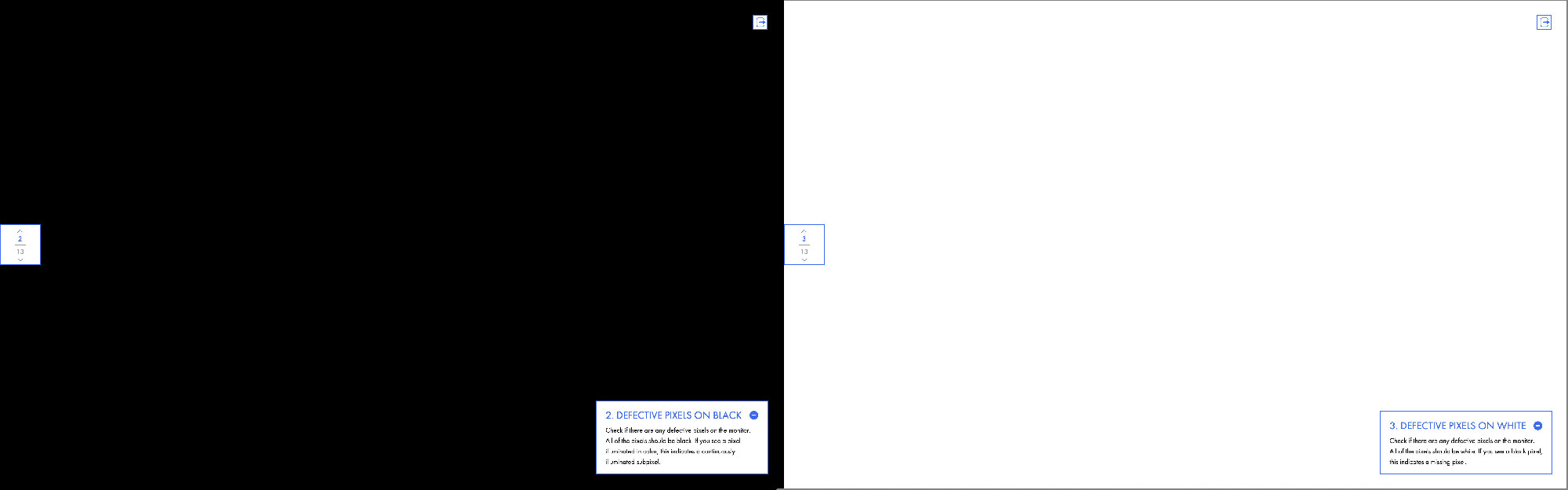
Individuare eventuali sub-pixel difettosi, danneggiati o "morti" che quindi appaiono fissi (sempre accesi/spenti).
I sub-pixel difettosi del monitor compaiono sempre nello stesso punto dello schermo qualunque immagine tu apra.
- Cosa devi fare:
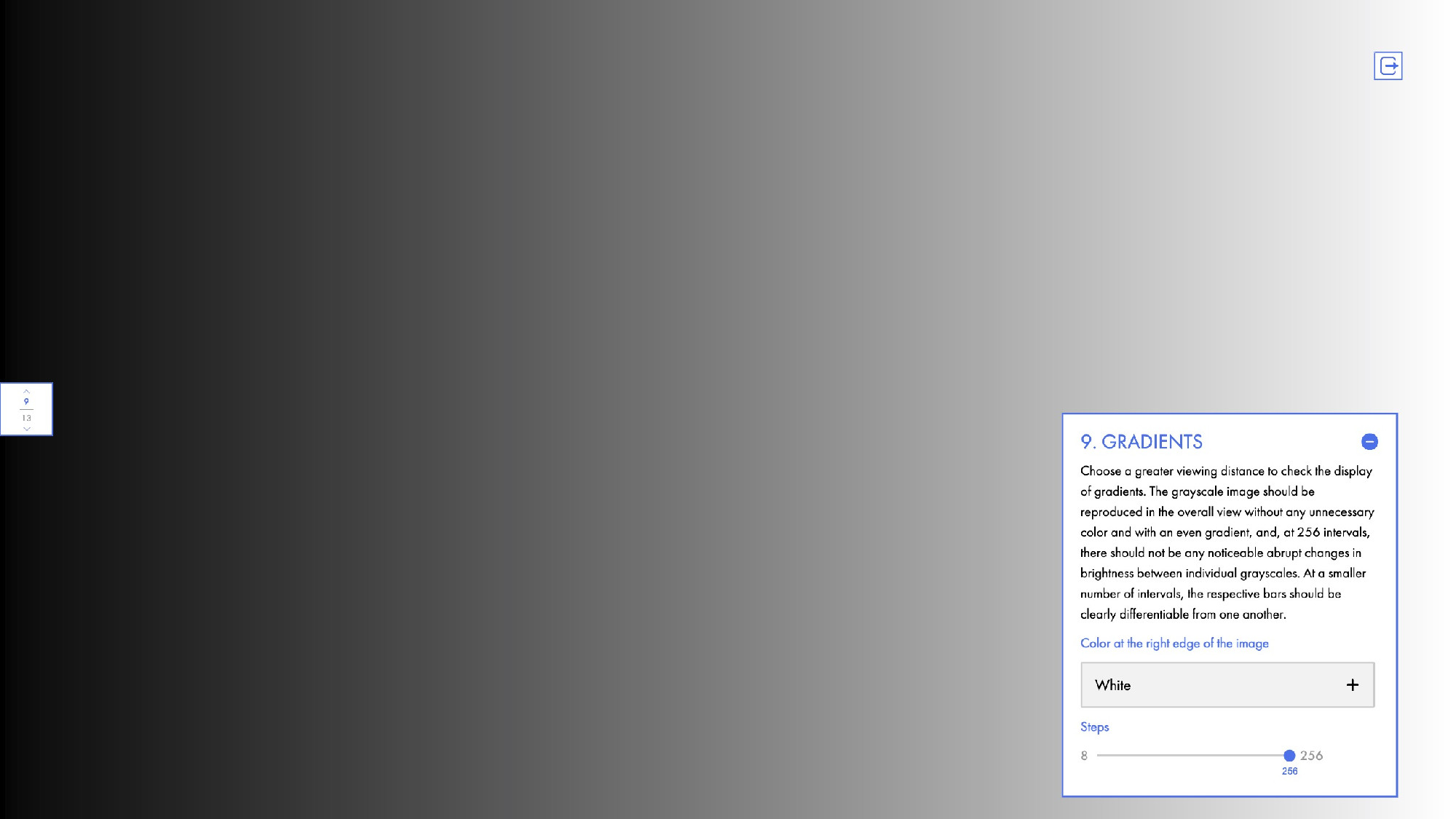
TEST NERO: Tutti i pixel dovrebbero essere neri.
TEST BIANCO: Tutti i pixel dovrebbero apparire bianchi.
TEST ROSSO: Tutti i pixel dovrebbero apparire rossi.
TEST VERDE: Tutti i pixel dovrebbero apparire verdi.
TEST BLU: Tutti i pixel dovrebbero apparire blu.
- Perchè questo parametro è importante in un monitor per la fotografia:
Un pixel morto non è solo distrattivo quando guardi un'imagine: disturba la visione e può trarre in inganno durante il ritocco. Se lo confondi con un difetto reale dell'immagine, rischi di clonare o correggere un punto che, in realtà, esiste solo sul pannello. Allo stesso modo potresti ignorare un vero problema nel file pensando che sia il solito pixel danneggiato del monitor. Ad esempio in un ritratto, potresti scambiare per un'imperfezione della pelle quello che in realtà è un pixel spento al centro di una guancia, facendoti perdere tempo in correzioni inutili. Se realizzi invece foto notturne potresti confondere un pixel fisso con gli hot-pixel* prodotti dal sensore durante lunghe esposizioni, intervenendo dove non serve o, peggio, trascurando і difetti reali. Per queste ragioni questo test sui "pixel difettosi" è essenziale perchè ti permette di identificare subito i sub-pixerl difettosi dello schermo e ti permette di lavorare sul file con la certezza che ogni correzione riguardi davvero l'immagine e non il monitor.
N.B.
Nella maggior parte dei casi i pixel si danneggiano a causa del viaggio o nelle prime settimane di utilizzo. È quindi molto importante fare questo test se acquisti un monitor nuovo.
Se noti uno o più pixel danneggiati consulta le specifiche del produttore del tuo monitor e/o mettiti in contatto con l'assistenza.
La garanzia sui pixel può variare a seconda del produttore e dello specifico modello di monitor.
La maggior parte dei brand offrono la sostituzione del monitor entro un certo numero di pixel bruciati.
Se riscontri problemi con un monitor EIZO® contatta direttamente l'assistenza ufficiale. EIZO è il solo brand che offra una garanzia di 5 anni, a seconda del modello acquistato potresti avere una garanzia "Zero bright (fully-lit) sub-pixels for six months from the date of purchase."
* Gli hot pixel / bright pixel del sensore nelle foto con lunghe esposizioni sono un fenomeno diverso da quello dei pixel danneggiati del monitor.
Gli hot pixel si verificano nel file RAW per surriscaldamento del sensore. Si spostano di scatto in scatto e appariranno sul file finale (ad esempio in stampa o sul web) se non rimossi in post-produzione. Sono difetti dunque che non dipendono dal monitor e che vedi su qualunque schermo perché fanno parte dei dati dell'immagine.
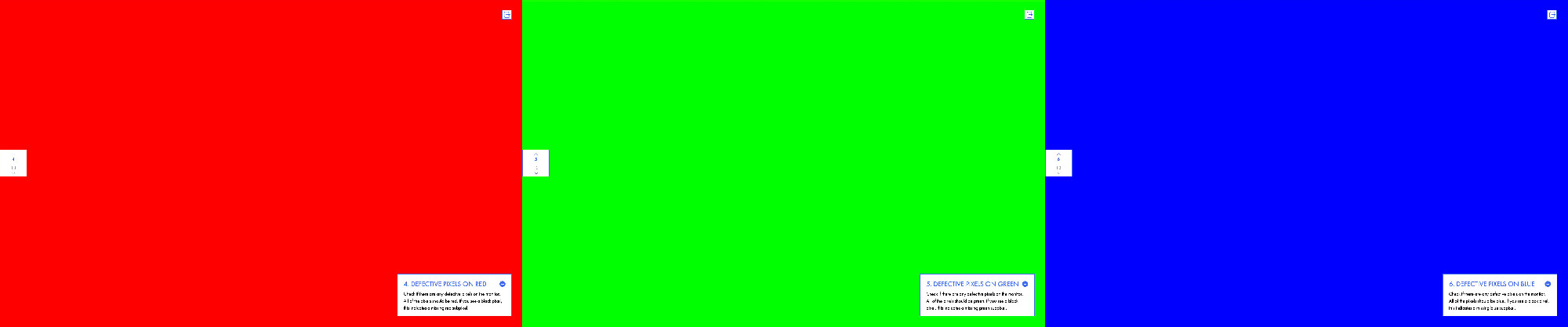
7. Uniformity (Uniformità luminosa/cromatica con grigi 25-50-75 %):
- Scopo del test:
Valutare l'uniformità dell'immagine utilizzando diverse scale di grigi.
- Cosa devi fare:
La luminosità dovrebbe essere distribuita in modo uniforme su tutta l'immagine e l'immagine non dovrebbe avere aree colorate.
- Perchè questo parametro è importante in un monitor per la fotografia:
Molti pannelli non sono uniformi e possono presentare aree di lumonosità e colore non coerente su tutta la superficie.
La retina si adatta in pochi secondi: se un angolo è più buio/virato, rischi correzioni “a chiazze” sul file pensando siano problemi di esposizione.
Ad esempio potresti schiarire gli angoli in alto di una foto su un cielo uniforme perchè il monitor te li mostra più bui oppure potresti voler togliere una dominante verdastra che in realtà nella foto non esiste, crendo un file dai colori sbilanciati.
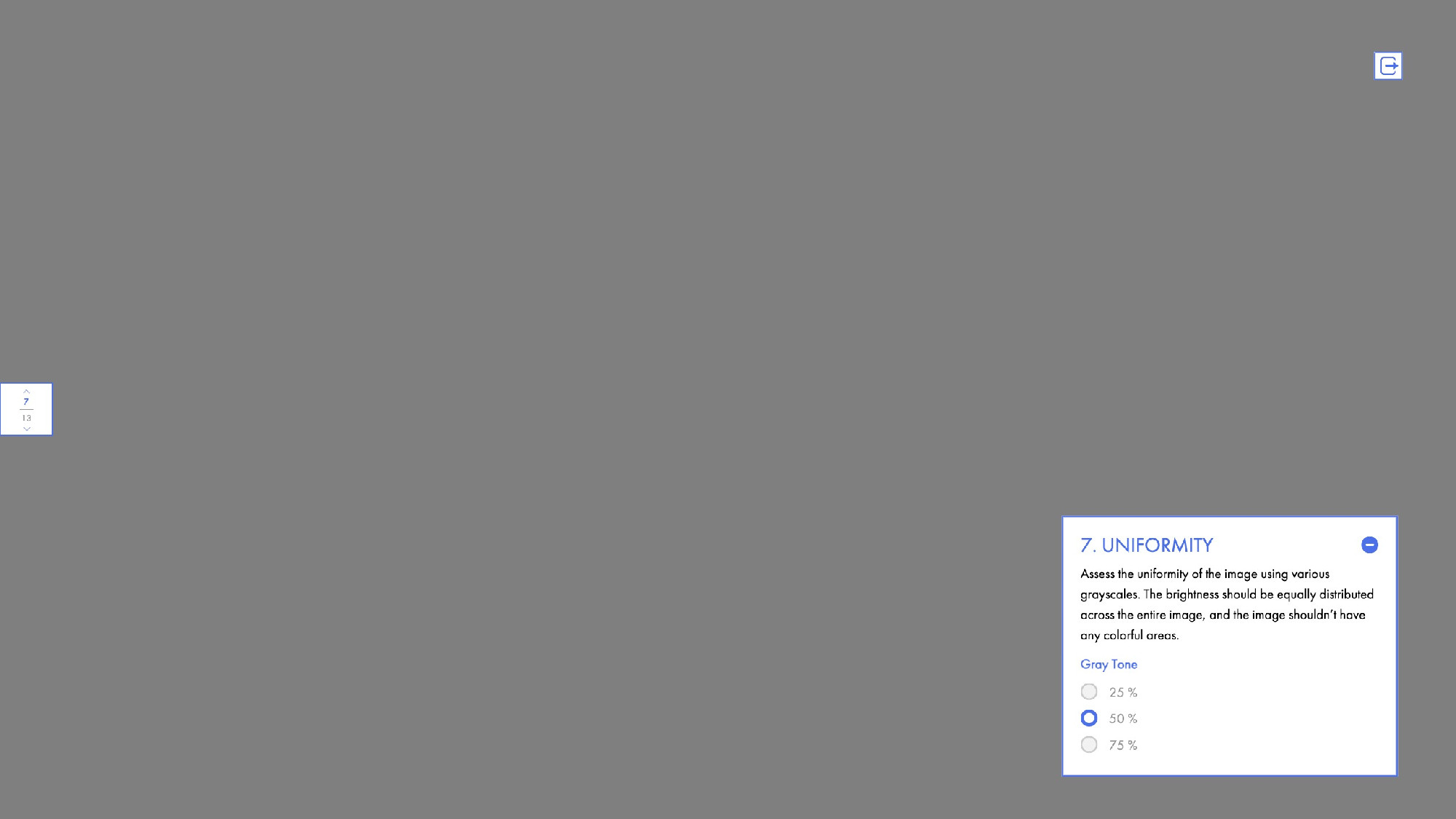
8. Color Distances (Separazione dei colori):
- Scopo del test:
Serve a capire quanta “finezza cromatica” offre un monitor. Più due patch quasi identiche restano distinguibili, più affidabile è il gamut + la LUT interna. Questo test è particolarmente utile per confrontare visivamente due monitor diversi.
- Cosa devi fare:
Controlla in che misura il monitor è in grado di visualizzare colori simili pur mantenendoli distinguibili. A tale scopo è possibile creare due patch di colori: un rettagolo e lo sfondo. Quanto più simili sono i due colori che possono ancora essere differenziati l'uno dall'altro, tanto migliore è la capacità del monitor di differenziare i colori. Questo test è adatto anche per fare un confronto visivo diretto tra due monitor diversi.
- Perchè questo parametro è importante in un monitor per la fotografia:
Questo test ti permette di capire se il tuo monitor è in grado di riprodurre accuratamente i colori delle tue foto.
È indispensabile per evitare correzioni superflue, mantenere la fedeltà cromatica e consegnare lavori coerenti dal file allo schermo, fino alla stampa.
- Quando apri una foto, vuoi che i colori sullo schermo corrispondano esattamente a quelli contenuti nel file. Il test Color Distance verifica proprio questa capacità: mostra coppie di tinte quasi identiche e ti chiede di distinguerle. Se il tuo monitor è preciso i due colori restano separati. Se il monitor è impreciso i due colori si fondono: il display in pratica sostituisce la tinta che non riesce a riprodurre con il colore più vicino che è in grado di riprodurre, creando quindi un delta tra il tuo file e ciò che vedi: più il delta è ampio più ciò che vedi è inaffidabile. Ad esempio in una foto still-life di prodotto potresti visualizzare il packaging di un colore lampone non corrispondente al colore reale del brand e "correggerlo" fornendo immagini fuori standard. In un ritratto potresti visualizzare un incarnato troppo rosato o verdastro e ritoccheresti inutilmente, peggiorando il file. In una foto di paesaggio leggere differenze tra cielo e mare potrebbero nel tuo monitor fondersi presentando problemi di banding e/o posterizzazione che in realtà sono del monitor e non della foto, con conseguente rischio di perdere tempo a correggere difetti che non esiste creandone inconsapevolmente di nuovi.
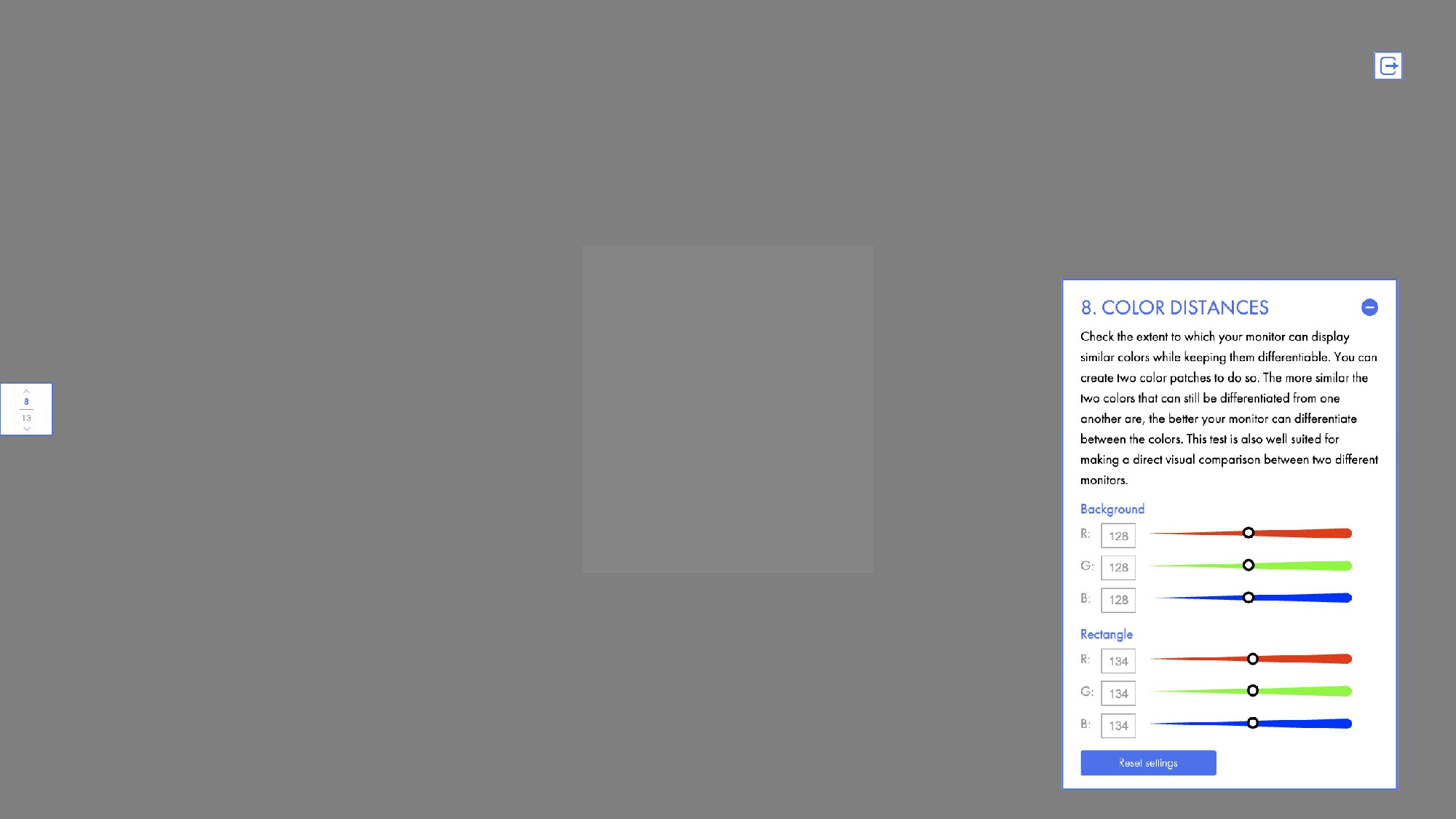
9. Gradients (Gradienti):
- Scopo del test:
Verifica che sfumature continue non si “spezzino” in bande: sintomo di un pannello a 6/8-bit o LUT scarsa.
- Cosa devi fare:
L'immagine in scala di grigi dovrebbe essere riprodotta con un gradiente uniforme e senza contaminazioni cromatiche (non dovresti cioè notare dominanti di alcun colore). A 256 intervalli, non dovrebbero esserci cambiamenti bruschi evidenti tra le singole scale di grigi. Con un numero inferiore di intervalli, le rispettive barre dovrebbero essere chiaramente distinguibili.
- Perchè questo parametro è importante in un monitor per la fotografia:
- In post-produzione capita spesso di applicare maschere sfumate o di lavorare su aree uniformi – il cielo al tramonto, un fondale da still-life, un ritratto illuminato in high-key. Se il monitor non è in grado di riprodurre transizioni di colore con sufficiente profondità (8 bit reali + LUT di qualità o, meglio, 10 bit), quelle sfumature possono apparire a bande (banding). Il test Gradients mostra proprio un passaggio continuo da nero a bianco (o tra due colori saturi): se il monitor è di qualità adeguata, la transizione appare perfettamente liscia. Se il monitor è limitato compaiono strisce visibili: il display “salta” alcuni grigi perché non ne possiede a sufficienza. Per un fotografo e un post-produttore è cruciale sapere dove sia il banding:
- Se è nel file, va corretto (potrebbe essere causato alcuni errori in fase di scatto, da un uso errato dei bit, da una compressione eccessiva).
- Se è solo nel monitor, agire sul file per correggere questi errori significa inseguire un problema che non esiste, sprecare tempo e – peggio – introdurre artefatti che in stampa o su un display migliore risulterebbero evidenti.
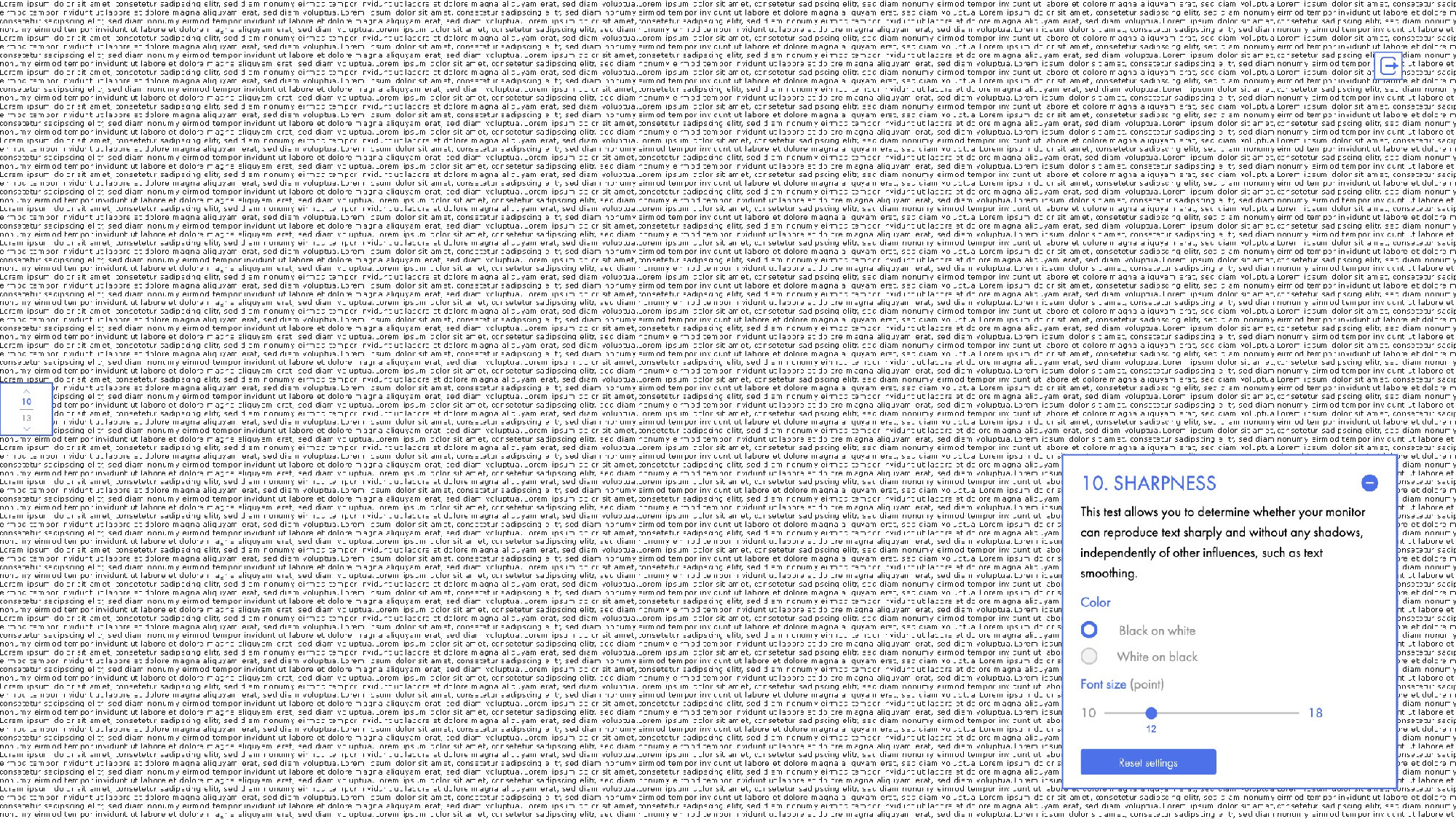
10. Sharpness (Nitidezza):
- Scopo del test:
Valuta la nitidezza nativa del monitor, l'assenza di ghosting e la qualità del sub-pixel rendering.
Determinare se il monitor può riprodurre il testo in modo nitido e senza ombre, indipendentemente da altri influssi come lo smoothing del testo.
- Cosa devi fare:
Questo test ti permette di regolare colore e dimensione del font (10 o 18 punti) per la verifica.
- Perchè questo parametro è importante in un monitor per la fotografia:
È fondamentale per micro-regolazioni in sharpening o per la lettura del dettaglio fine a 100 %. Ad esempio una leggera “ombra” sotto i caratteri indica pixel-walk: in post-produzione saresti portato ad applicare meno nitidezza del necessario, ottenendo stampe con dettagli più impastati.
11. Viewing Angle (Angolo di Visione):
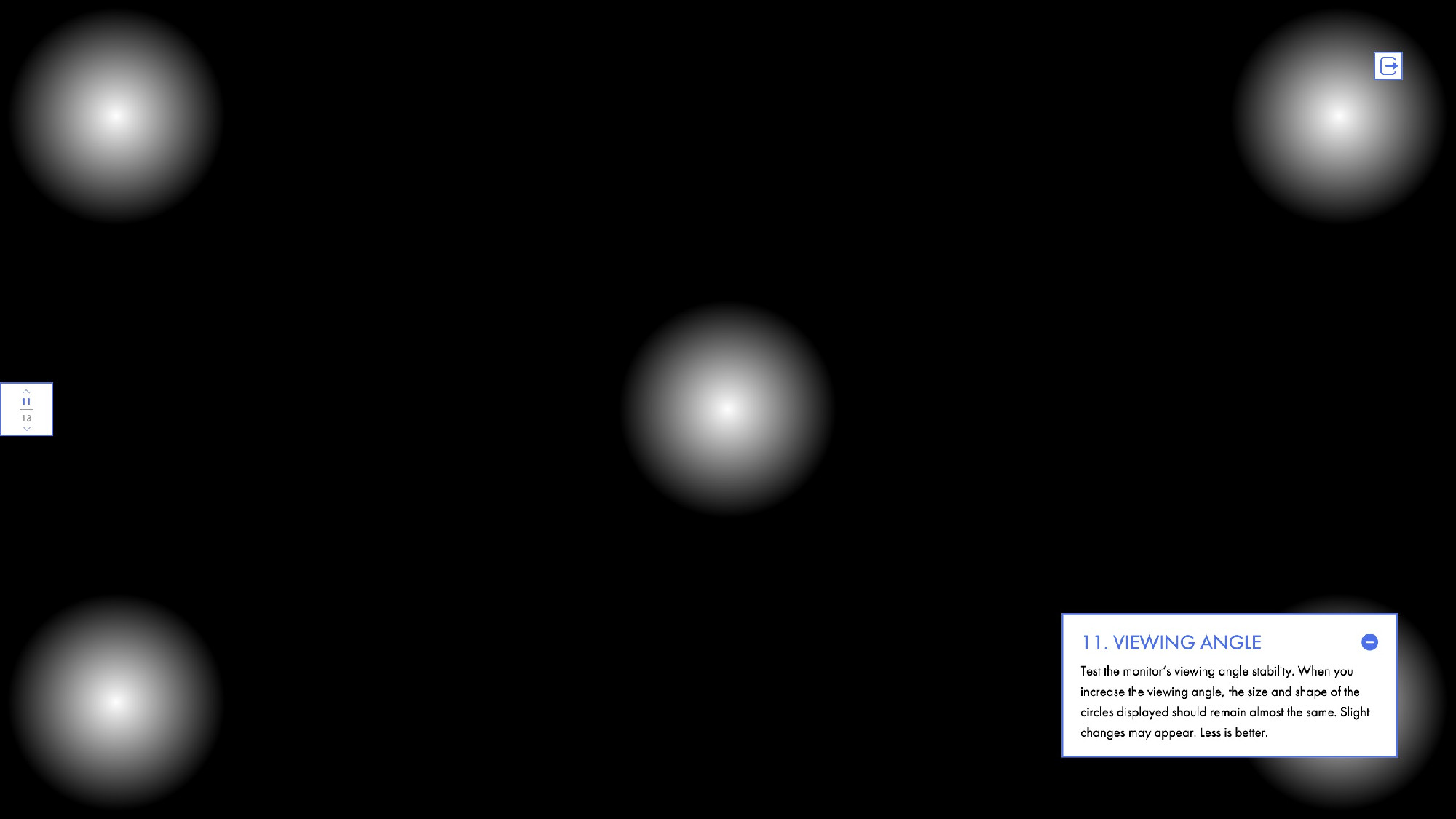
- Scopo del test:
Pannelli di buona qualità mantengono colore e luminosità stabili anche se ti sposti.
Questo requisito è particolarmente importante quando più persone guardano lo schermo, ma anche per garantire una visualizzazione affidabile e una postura sana.
- Cosa devi fare:
Aumentando l'angolo di visione, la dimensione e la forma dei cerchi visualizzati dovrebbero rimanere quasi invariate. Potrebbero apparire lievi cambiamenti; meno cambiamenti ci sono, meglio è.
- Perchè questo parametro è importante in un monitor per la fotografia:
Un fotografo può passare molte ore al computer e il suo angolo di visione può cambiare durante il giorno semplicemente a causa di una stampa appoggiata sopra alla scrivania per un confronto, un telefono in mano o semplicemente per la stanchezza.
Se la luce, il contrasto e il colore di un'immagine cambiano al cambiare dell'angolo di visione ciò che vedi diventa inattendibile.
Inoltre in sessioni di revisione con collaboratori, clienti o art-director, ciascuno finisce per vedere un'immagine diversa renderndo la revisione impossibile.
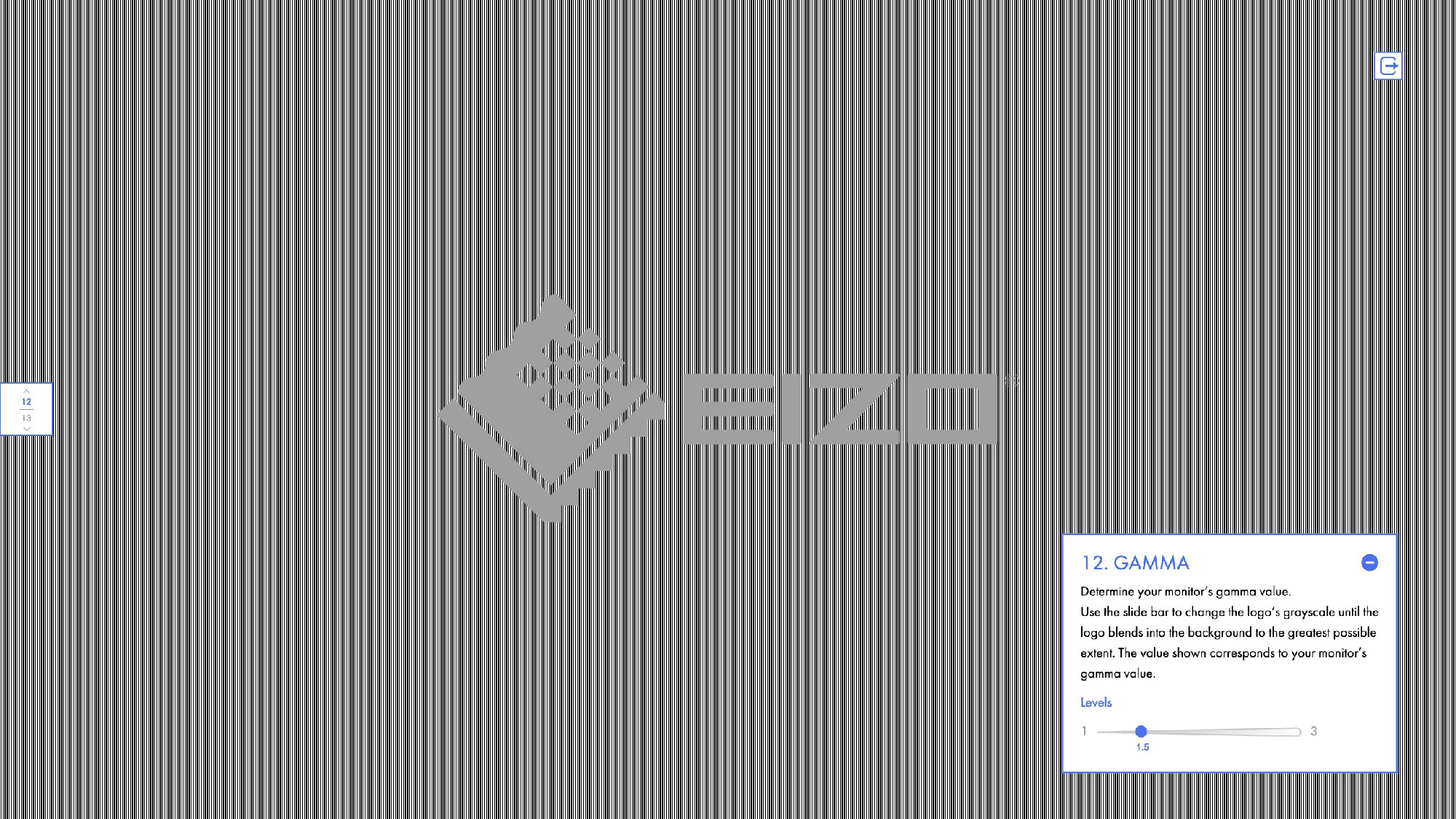
12. Gamma:
- Scopo del test:
Determinare il valore gamma reale del tuo monitor.
- Cosa devi fare:
Utilizza la barra scorrevole per modificare la scala di grigi del logo EIZO fino a quando il logo non si fonde il più possibile con lo sfondo. Il valore mostrato corrisponde al valore gamma del monitor.
- Perchè questo parametro è importante in un monitor per la fotografia:
La norma è 2.2. In caso di gamma troppo bassa: le mezze luci possono sembrare “slavate” e rischi di scurirle in modo eccessivo ottenendo stampe chiuse. In caso di gamma troppo alta: perdi dettaglio nelle ombre e le apri in post ottenendo stampe sbiadite.
N.B. Ricorda che la gamma può essere confermata solo con la visualizzazione "dot-by-dot", ovvero visualizzando l'immagine alla dimensione specificata dal segnale di input ,cioè ogni pixel dell’immagine di test deve corrispondere a un singolo pixel fisico del pannello (se il pattern viene ingrandito, ridotto o interpolato dal software, il risultato del test è falsato). Se hai dubbi su questo rivedi la sezione sopra "1 STEP: PREPARA IL TUO MONITOR AL TEST".
Quando ridimensioni un’immagine, il browser (o il sistema operativo) calcola nuovi valori intermedi mescolando i livelli di luminosità originali. Questa interpolazione altera i rapporti di luminanza fra i tasselli del pattern:
- zone che dovevano essere identiche diventano leggermente diverse;
- le righe a contrasto minimo si ammorbidiscono;
- il logo che deve “scomparire” a γ 2,2 può sparire troppo presto o troppo tardi.
Di conseguenza il test porta ad un valore di gamma sbagliato.
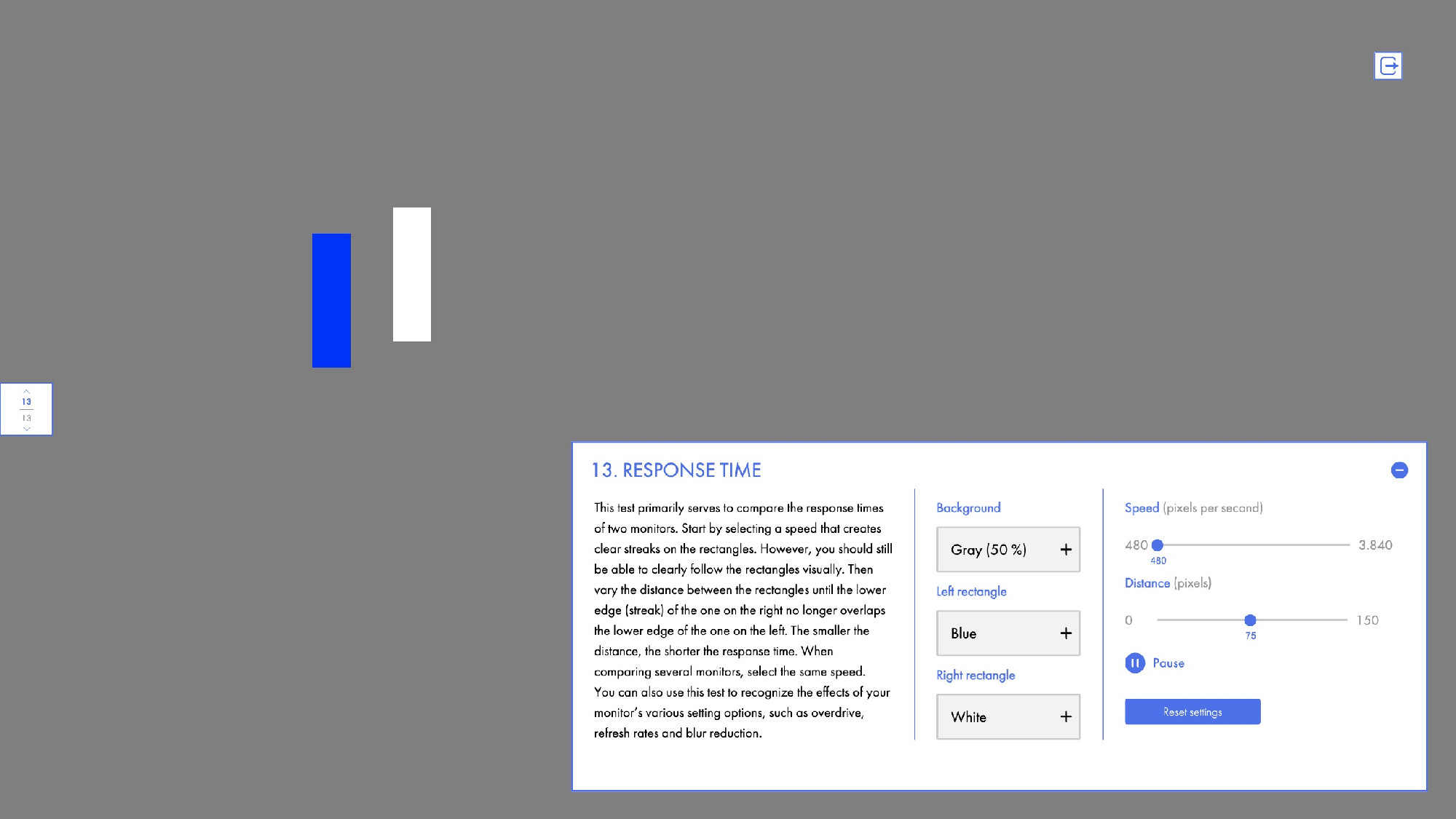
13. Response Time (Tempo di Risposta):
- Scopo del test:
Il tempo di risposta misura la rapidità con cui un pixel passa da un livello di luminanza (o colore) a un altro.
Serve principalmente a confrontare i tempi di risposta di due monitor.
- Cosa devi fare:
- Avvia il test. Sullo schermo compariranno due rettangoli che scorrono sullo sfondo.
- Imposta la velocità di movimento. Usa il cursore Speed per impostare la velocità. Devono essere abbastanza veloci da far emergere il ghosting (strisce chiare alla sinistra dei sui rettangoli), ma l’occhio deve riuscire a seguirli senza fatica.
- Regola la distanza tra i rettangoli. Con il cursore Distance avvicina gradualmente il rettangolo di destra a quello di sinistra. Fermati quando il bordo inferiore della scia lasciata dal rettangolo di destra non si sovrappone più al bordo inferiore del rettangolo di sinistra. Minore è la distanza, minore è il tempo di risposta. Quando confronti diversi monitor, seleziona la stessa velocità su entrambi per confrontarne il comportamento. È possibile utilizzare questo test anche per riconoscere gli effetti delle varie opzioni di impostazione del monitor, come l'overdrive, la frequenza di aggiornamento e la riduzione della sfocatura.
- Valuta l’effetto delle impostazioni. Ripeti la prova attivando o disattivando funzioni come Overdrive, Refresh Rate 60 / 120 Hz, Blur Reduction e osserva come cambiano la lunghezza e la nitidezza delle scie: è il modo più immediato per capire se un’impostazione migliora davvero la risposta in movimento oppure introduce artefatti (inverse ghosting, overshoot).
- Perchè questo parametro è importante in un monitor per la fotografia:
Questo parametro non è solo per i monitor per gaming (noti per tempi di risposta brevi) o per un videomaker ma è necessario anche per un fotografo nella fase di visualizzazione e scelta delle foto (editing) perchè permettere una selezione e revisione più precisa e veloce. Durante uno “scroll” veloce le immagini le immagini potrebbero impastarsi o lasciare “scie”, ostacolando una selezione rapida. Lo stesso potrebbe accadere durante una cernita rapida di foto scattate con la funzione raffica. Per un videomaker, se il tempo di risposta del monitor è troppo lento, i bordi degli oggetti in movimento lasciano dietro di sé una scia (ghosting) o appaiono sfocati (motion blur), ad esempio in panning rapidi o soggetti in movimento potresti vedere code fantasma che alterano la percezione della fluidità. Inoltre nei timelapse o stop-motion te transizioni fotogramma-per-fotogramma possono risultare appannate, rendendo complessa la correzione di fenomeni come il flicker.
3 STEP: CALIBRA E PROFILA IL TUO MONITOR
Per farlo utilizza regolarmente un dispositivo di calibrazione esterno o interno a seconda della tecnologia hardware di cui disponi: è uno step fondamentale per far sì che il colore, contrasto e luminosità delle tue foto venga rappresentato con la massima affidabililità di cui il tuo monitor è capace.
Se hai bisogno di maggiori chiarimenti su come eseguire una corretta calibrazione e profilazione del tuo monitor segui i contenuti che ti invierò nei prossimi giorni via mail.
Per riceverli - se non lo hai ancora fatto - iscriviti gratuitamente alla Newsletter per continuare a potenziare le tue competenze e consapevolezza.












Vuoi scrivermi o
chiedermi qualcosa?
Commenti
Ciao Marianna,
sono una tua allieva 2022 scatto digitale avanzato e raw avanzato, purtroppo non sono riuscita a seguire il webinair sui monitor, ne farai un'altro?
Vorrei comprare un monitor Eizo e vorrei un tuo consiglio in merito. Comprerò a breve un Mac Mini CPU 10‑core GPU 10‑core 24GB di memoria unificata Archiviazione SSD da 512GB e volevo sapere quale motitor Eizo andrebbe meglio per me.
Sono una fotografa di famiglia e vorrei stare su un prezzo medio, guardavo CS2731 o CS2740 o CG2400S. Quale pensi sia il migliore per me e possa lavorare bene con Mac mini?
Ti ringrazio tantissimo per la tua disponibilità e gentilezza!
Spero di poter partecipare presto al altri tuoi corsi!
Buona giornata
Ciao Michela,
che bello risentirti! 😊 Mi fa tanto piacere sapere che continui a seguirmi dopo i corsi.
Capisco perfettamente la tua esigenza: scegliere un monitor è una delle decisioni più importanti per chi lavora con la fotografia.
Ti sarà di grande aiuto per ottenere toni della pelle ancora pià naturali e coerenti.
Sì, sto programmando un nuovo webinar gratuito sui monitor EIZO: appena le date saranno definite le pubblicherò sul blog e sui miei canali social, così potrai iscriverti in tempo.
Per quanto riguarda la tua configurazione (Mac Mini M2 Pro, 24 GB di RAM e SSD da 512 GB), hai una buona base di lavoro. Prima di fare l'investimento ti consiglio anche di controllare semmai tra i ricondizionati Apple: spesso di trovano ottimi prezzi e i computer sono letteramentel nuovi. Anche il mio l'ho preso così.
DIFFERENZA TRA I MONITOR EIZO
Riguardo i monitor EIZO® ti confermo che tutti e tre i modelli che hai citato sono pienamente compatibili con la tua soluzione hardware e tutti hanno colori affidabili (Adobe RGB 99%) e un'ottima uniformità. Qui di sseguito ti riassumo in breve le differenze principali:
Monitor EIZO CS2731 → è un ottimo monitor 27 pollici, ma devi comperare a parte un calibratore per il monitor.
Monitor EIZO CG2400S → è un ottimo monitor 24 pollici, include il calibratore integrato e una gestione colore di livello superiore: non dovrai acquistare un calibratore esterno per il monitor e avrai uno schermo sempre calibrato con la massima precisione e stabilità cromatica senza doverti mai preoccupare di farlo tu stessa: se ne occuperà il monitor in automatico.
Monitor EIZO CS2740 → ha risoluzione 4K, se ti occupi di fotografia te lo sconsiglio. È utile solo a chi fa video, per la fotografia crea più problemi che vantaggi.
In breve: se hai spazio sulla scrivania per una distanza ragionevole da un monitor 27 pollici acquista il CS2731, se vuoi più comodità con la calibrazione integrata automatica prendi il 24 pollici CG. Io personalmente preferisco questa seconda scelta.
VOUCHER SCONTO PER I MONITOR EIZO
Ricorda di scrivere a Micaela per usufruire degli sconti sui monitor riservati agli allievi dei miei corsi: [email protected]
Spero che queste indicazioni ti siano utili!
Ti mando un caro saluto e spero davvero di rivederti presto a uno dei prossimi corsi o webinar.
M.
Buongiorno Marianna, sono in procinto di acquistare un monitor Eizo (CS2400S) per elaborare le mie foto con software Adobe profilo colore RGB a 16bit.
Per questioni di budget non ritengo di passare a categorie superiori in quanto sono soltanto un fotoamatore e non necessito di funzionalità professionali.
La mia domanda concerne in questo: un monitor 2K quale quello in esame si comporta bene per i miei scopi, in considerazione del fatto che ormai siamo giunti a monitor con pannelli di 5K?
Punto secondo, dato che lavoro con un MAC Mini M4 che mi soddisfa appieno, chiedo in merito alla visualizzazione del SO Apple che necessita di PPI pari a 110 o 220 come ottima qualità visiva, il CS2400S consta di risoluzione 1920x1200 con pannello di 24,1" da cui si ricavano 93,95 PPI, ciò comporta problemi?
Grazie e come sempre complimenti per le sue iniziative.
E. Nuzzo
Buongiorno Enzo,
grazie a lei per essere qui e per il suo interesse.
Le rispondo qui di seguito andando dritta al punto.
“Solo” 2K vanno bene?
Sì. Per la fotografia contano soprattutto uniformità del pannello, gamut, LUT e calibrazione. Onestamente sconsiglio i monitor 4K anche ai professionisti di fascia alta se sono fotografi e/o ritoccatori. EIZO stessa - contro il suo interesse - sconsiglia i monitor 4K per fotografi e ritoccatori. I monitor 4K sono più che altro pensati per chi fa video. Il monitor EIZO CS2400S che pensi di acquistare è eccellente per il tuo scopo: copre RGBAdobe1998, ha LUT a 16 bit e ottima uniformità: per un fotoamatore è una scelta solida e sensata. Un monitor 4K o 5K le darebbe più densità di pixel e area di lavoro, non più fedeltà cromatica e per contro porterebbe una serie di svantaggi di cui ho parlato ampiamente nel webinar organizzato per EIZO lo scorso giugno.
Cosa cambia davvero con più PPI
Su un 4K o 5K i pixel sono più fitti, quindi la stessa foto al 100% appare più piccola ma non più “vera”. Su un 94 ppi la foto è più grande e può rivelare con più facilità eventuali artefatti di nitidezza... che è fondamentale per il controllo qualità del file.
Perchè 94 ppi sono più che sufficienti (su un EIZO)
Quando visualizzi una foto a 100% (1:1) su un monitor EIZO la foto è rappresentata in modo fedele anche su un 24" ~94 ppi. La minore “incisione” dei testi su un Mac riguarda come macOS disegna i caratteri, non la mappatura dei pixel dell’immagine. Al 100% di visualizzazione di una foto vale la regola d’oro: 1 pixel del file = 1 pixel del pannello. I pixel sono solo appena più grandi, non “sbagliati”.
Ricorda però che - come per qualsiasi altro monitor - anche nei monitor EIZO la nitidezza di una foto puoi verificarla solo visualizzandola al 100% (1:1). Questo è il presupposto fondamentale.
PPI e Mac mini
Il CS2400S è ~94 ppi: un po’ sotto alle “soglie comode” di macOS (~110 ppi standard o ~220 ppi Retina), quindi il testo risulterà leggermente meno inciso rispetto a un Retina, ma perfettamente usabile. Se desidera più nitidezza grafica in futuro, l’alternativa è un 27" 4K (es. CS2740, ~163 ppi). Non è però indispensabile per lavorare bene le foto.
Due consigli pratici
Colleghi via DisplayPort o USB-C→DP, disattivi eventuale overscan e calibri con ColorNavigator 7 usando un colorimetro compatibile (EIZO EX5 o Calibrite Display Pro HL).
Lavori con D65, gamma 2,2, 100–120 cd/m²: la corrispondenza con stampa e web sarà coerente.
Per evitare errori nella gestione del colore
Un monitor di ottima qualità, bel profilato e calibrato è il primo passo cruciale per una buona gestione del colore.
Tuttavia, un flusso di lavoro su immagini digitali nasconde molte insidie che possono creare svariati problemi sul colore, la luminosità, il contrasto, i dettagli e la resa generale delle immagini.
Le indico un paio di contenuti formativi presenti nel mio blog che potrebbero aiutarla a individuare eventuali criticità nel suo flusso e inficiare una corretta gestione del colore, malgrado lei possa lavorare con un monitor EIZO:
Colori fedeli
Come gestire il colore in fotografia
I 25 peggiori errori in post-produzione... e come evitarli
Per una resa affidabile del tuo monitor
Affinchè la resa del tuo monitor sia davvero affidabile, verifica questi punti:
Test rapido (30 secondi):
Spero di esserle stata utile.
Un caro saluto,
Marianna
Buongiorno Marianna,
dopo aver seguito il webinar sui monitor, sto valutando l'acquisto di un Eizo 27'
Considera che sono SOLAMENTE un fotoamatore, che, quasi esclusivamente, pubblico foto sui social.
Quando andrò in pensione (se ci arriverò....) considererò la stampa...
Ad ogni modo vedo questi due mod. di Eizo, il CG2700S e il CG2700X.
Da quello che capisco la differenza tra i due sta nella risoluzione in quanto il CG2700X è un 4K UHD.
La differenza di prezzo tra i due non è poca e non sono interessato ai video.
A tuo avviso quale sarebbe la scelta più indicata?
Posso avere il tuo codice sconto per l'eventuale acquisto?
Ma qualche corso su Capture One?....o non è nelle tue "corde"....?
Nel ringraziarti sin d'ora per la tua disponibilità e professionalità, ti porgo i miei saluti.
Emanuele
Ciao Emanuele,
grazie per la fiducia e per aver seguito il webinar con tanta attenzione.
COSA SCEGLIERE TRA CG2700S O CG2700X?
Il mio consiglio:
in base alle esigenze che mi hai descritto - se non hai esigenze specifiche di 4K - il monitor per la fotografia EIZO CG2700S è la scelta più sensata ed equilibrata.
Il monitor EIZO CG2700S è il più indicato. Ti offre una precisione cromatica super affidabile e con il sistema di calibrazione integrato nell'hardware hai la massima qualità e il massimo della comodità perchè la calibrazione si avvia in automatico e non devi preoccuparti di nulla. La sua risoluzione è più che sufficiente per la fotografia e non affatica la scheda grafica del computer. Inoltre ha una resa ottimale della nitidezza e disturbo reali di una foto.
Il modello 4K EIZO CG2700X è il top di gamma in assoluto. Sia per il sensore di calibrazione che per la luminosità massima di 500nits. Questa luminosità è richiesta in alcuni ambiti video, ma è inutilizzabile in fotografia/stampa. Questo monitor è pensato soprattutto per chi lavora con il video o per chi ha bisogno di vedere file a 100 % senza scorrere: io onestamente lo sconsiglio a chi si occupa di fotografia anche per tutte le ragioni che ho spiegato durante il webinar.
VOUCHER SCONTO SUI MONITOR EIZO®
Il voucher sconto al quale facciamo riferimento nella newsletter e nel sito è riservato a chi ha frequentato almeno un corso in aula a pagamento, organizzato da me stessa o da terzi.
Ho chiesto un riscontro alla segreteria e nella nostra anagrafica al momento non risulta una tua partecipazione a eventi di questo tipo. È possibile che ci sia un errore?
Per chiarire al meglio la situazione, aiutaci per favore a risalire al corso che hai frequentato con me indicandomi almeno alcune delle informazioni qui di seguito:
Invia queste informazioni via mail a Micaela ([email protected]) la aiuteranno a controllare nuovamente l’anagrafica e, se necessario, ad inviarti tutte le informazioni per acquistare il monitor con lo sconto.
Se invece non hai mai frequentato un corso con me e ti piacerebbe farlo ti consiglio di attendere con l'acquisto del monitor perchè lo sconto che otterrai è significativo.
Tra qualche giorno usciranno le prossime date autunnali, ma intanto puoi dare un'occhiata al percorso formativo sulla fotografia e la post-produzione a questa pagina:
CORSI SU CAPTURE ONE
Il primo articolo su Capture One uscito su una rivista italiana porta la mia firma, così come il primo corso sullo sviluppo avanzato dei file RAW ;-).
Il corso su Capture One che stai cercando è questo (leggi in cima alla pagina il paragrafetto: A CHI È RIVOLTO).
Spero di averti chiarito i tuoi dubbi e di averti anche permesso di risparmiare un po', che non guasta mai.
Se dovessero spuntare altri dubbi – anche fra qualche mese – scrivimi pure, mi piace semplificare la vita ai fotografi.
La mia passione è trasformare grattacapi tecnici in piccole certezze, così ci si può continuare a godere la fotografia con un sorriso.
Un carissimo saluto.
M.
Scusa Marianna per il ritardo con cui ti rispondo, al contrario di te che mi hai risposto in brevissimo tempo chiarendo i dubbi che avevo, consiglio che terrò in considerazione nel futuro acquisto,
grazie ancora per il tempo che mi hai dedicato e mi auguro di riuscire a partecipare ad un dei tuoi favolosi corsi, grazie ancora.
Emanuele
Buongiorno Marianna. Grazie per tutte le informazioni che ci hai fornito con il seminario sulla calibrazione dei monitor. Io ho un Eizo CG279X ed uso coloNavigator 7. Potresti indicarci i parametri ottimali per la calibrazione tipo :
Brightness
Withe Point
Gamut
Gamut clipping
ecc...
grazie e buon lavoro
Domenico
Ciao Domenico,
Grazie mille per seguire con interesse quello che faccio e per il messaggio così gentile che hai lasciato qui sul blog.
Per quanto riguarda il tuo dubbio, tra poco più di una settimana, pubblicherò un contenuto specifico. Ti chiedo quindi solo di aspettare per darmi modo di scrivere con accuratezza tutte le dritte necessarie.
Se ti eri iscritto al webinar, riceverai una mail In automatico, non appena il nuovo contenuto sarà pronto.
Ti mando intanto un carissimo saluto.
A presto.
M
Ciao Marianna, era mia intenzione scrivere e farti delle domande, se posso farle e se queste domande avranno risposte.
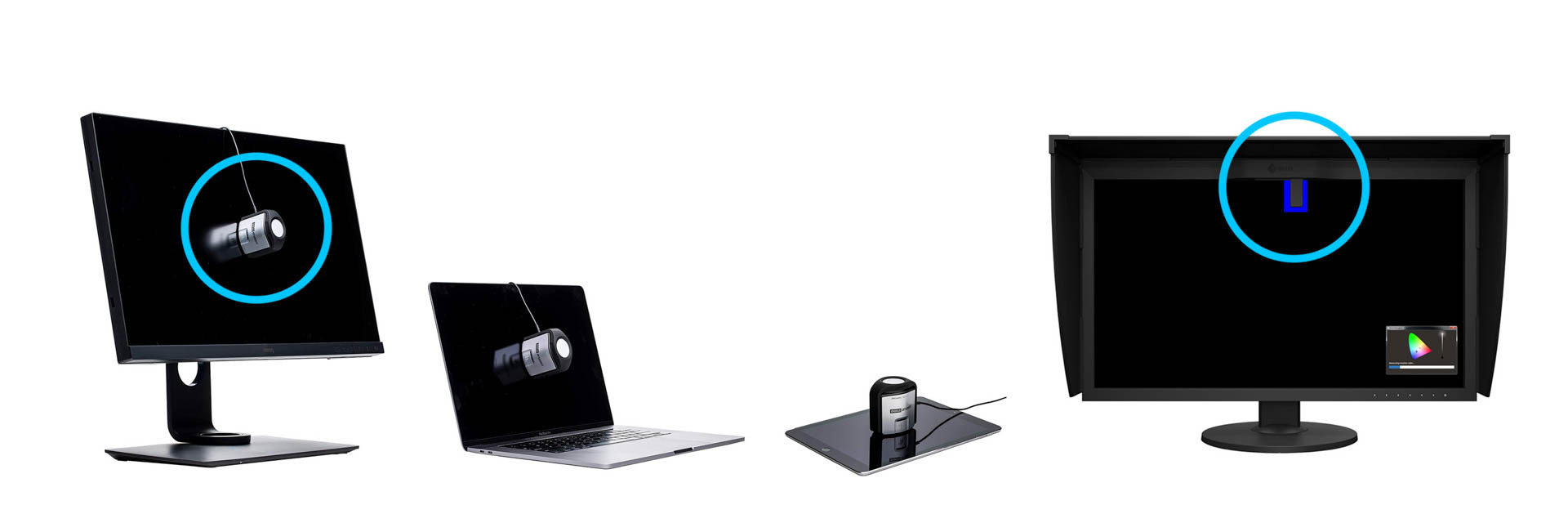
1. Riguarda un argomento generale, cercherò di farmi comprendere, ho compreso che il test del monitor viene effettuato da un software fornito dalla stessa EIZO gratuitamente sul proprio sito e può essere sia applicato ai monitor EIZO e non, come anche ai computer portatili però come hai spiegato il software o meglio il "Test" non si occupa né della calibrazione né della profilazione del monitor serve solo per verificare che le funzioni generali sono bene impostate ed ottimali, per quanto concerne questi 2 ultimi passaggi, i monitor EIZO sono già dotati di un calibratore integrato (immagine in alto), mentre tutti gli altri compresi gli Apple no, vi è necessario un aiuto dall'esterno cioè un "calibratore esterno" (sempre immagine in alto), la mia domanda è questo calibratore esterno viene fornito dalla EIZO come per il software o no?
2. Riguarda invece il punto 10 del test, cioè la Nitidezza o Sharpness, spieghi chiaramente che serve per determinare se il monitor può riprodurre il testo in modo nitido e senza ombre, come, permettendo di regolare colore e dimensione del font (10 o 18 punti) per la verifica, nell'esempio dell'immagine lo hai tarato a 12 punti impostando il colore Black on white (Nero su bianco), la mia domanda è la seguente il colore va impostato anche al contrario, quindi White on black (Bianco su nero) con lo stesso font oppure ne basta uno solo?
Spero che sia tutto chiaro Marianna, spero di ricevere risposte da te quanto prima, se non riceverò risposta vorrà dire che non sono domande pertinenti vanno solo cancellate e basta.
A presto!
Dario
Ciao Dario,
grazie per avermi scritto con tanta precisione. Le tue domande sono assolutamente pertinenti e mi fa piacere chiarirle passo per passo.
1. Calibratore esterno: chi lo fornisce?
Hanno il sensore integrato. Il dispositivo di calibrazione esce automaticamente dalla cornice del monitor, quindi non serve comprare altro. Come ho sottolineato durante il webinar, è però necessario installare il software EIZO Color Navigator e assicurarsi che il monitor sia collegato al computer con almeno un cavo adatto a trasmettere anche i dati di calibrazione, quindi un cavo USB-C (all in one) oppure 2 cavi (ad esempio HDMI più USB).
In questo caso occorre un colorimetro esterno.
EIZO® offre un proprio strumento di calibrazione chiamato EX5.
Te lo consiglio se hai un monitor ColorEdge CS/CG, vuoi la massima integrazione con il software Color Navigator® e non devi calibrare anche monitor di altri marchi.
Puoi acquistarlo separatamente oppure in bundle con alcuni monitor EIZO® della serie CS.
In alternativa vanno benissimo i dispositivi di calibrazione monitor che consiglio in questo articolo, compatibili con montor di qualsiasi marca.
Puoi usare questi colorimetri con il Color Navigator® stesso o con il loro software dedicato.
In sintesi: il calibratore esterno non è gratuito come il test monitor, ma si compra una volta sola e funziona su qualunque display privo di sensore integrato.
2. Test Nitidezza / Sharpness: serve provare “nero su bianco” e “bianco su nero”?
Sì, è buona abitudine fare entrambe le prove:
Il motivo è che alcuni pannelli (o impostazioni di overdrive) possono mostrare un leggero alone solo in una direzione:
Se in entrambi i casi il bordo dei caratteri è netto e privo di sdoppiamenti, la nitidezza è a posto. Se vedi aloni solo in una delle due combinazioni, potresti regolare il controllo “Sharpness” o l’overdrive del monitor a seconda dell'eventuali impostazioni disponibiliPer la tua configurazione software e hardware.
Un pensiero in più.
Non preoccuparti se ti vengono altre domande: scrivimi pure con calma. Preferisco darti certezze anziché lasciarti con dubbi irrisolti. Il tuo impegno e la tua curiosità sono un grande valore – non c’è nulla da cancellare!
ti chiedo solo di avere pazienza, se a volte la mia rispostarichiede qualche giorno. Mi capita di avere settimane estremamente impegnate in cui non riesco a seguire anche il blog. Resta comunque il mio desiderio e impegno nel rispondere personalmente piuttosto che delegarlo.
A presto, e grazie ancora per la fiducia.
Un caro saluto,
Marianna
(Ti mando anche un abbraccio virtuale: continua a coltivare la tua passione.)
Ciao Marianna,
grazie a te per questo messaggio, anche tu non scherzi in fatto di precisione e le tue risposte lo dimostrano.
1. Per la prima parte inerente al monitor SERIE CG di EIZO con sensore integrato l'avevo già compresa durante il webinar, non era necessario che la ripetessi ma ti ringrazio che lo hai fatto, la seconda parte invece era quella che mi interessava maggiormente e ti ringrazio anche mi hai dato una delucidazione su questo.
In questi giorni ho avuto modo di fare anche alcune ricerche che dovranno essere approfondite in seguito sui colorimetri esterni così come per il resto degli argomenti trattati, al riguardo mi hai fatto il nome dell'EX5 di EIZO. Oltre a questo ho trovato un'altra variante (che è lo stesso tipo che mostri nell'immagine in alto) ed il modello i1D3 della X-Rite.
In sintesi: immaginavo che i calibratori esterni o meglio i colorimetri non fossero gratuiti, bisogna solo capire quale conviene di più in termini di qualità-prezzo Marianna, anche perché tutto sommato è una spesa che si può affrontare, ci sono delle eccezioni ma il loro prezzo è poco più alto di un ColorChecker Passport.
2. Per quanto concerne il Test Nitidezza/Sharpness tutto abbastanza chiaro, credo che non ci sia altro da chiederti, affermi che è buona abitudine fare entrambe le prove con lo stesso font ovviamente e basta anche se ci si può rendere conto meglio di tutto questo con la pratica.
Un'ultima domanda.
Ci sarebbe l'ultima domanda da porti Marianna, riguardo il punto 13 cioè Response Time o Tempo di Risposta. In realtà sono più domande che si riferiscono allo stesso concetto. Alla fine del paragrafo termini con la parola "Flicker", ho compreso che è una delle tante anomalie che vengono a crearsi sui monitor in caso di time-lapse o stop-motion e basta.
Di seguito le domande:
1) Nello specifico che cos'è esattamente il "Flicker"?
2) Perché la correzione è così complessa come affermi?
3) Come si può correggere questa anomalia?
Un pensiero in più anche per te.
Mi preoccupo eccome invece Marianna, è sempre un azzardo chiedere qualcosa, in particolare con te ancora di più, la pazienza non è tra le mie virtù migliori, so bene che sei sempre piena di lavoro ma sappi anche che una risposta data da te è un valore più grande del mio impegno e curiosità, oltre che è il solo modo che ho per comunicare con te, no ce ne sono altri.
Perciò credimi se ti dico che è importante per me anzi stavolta mi sono preso forse troppo tempo e troppa calma per risponderti ma erano tante le parole che ti dovevo scrivere.
Un caro saluto anche da me Marianna
A presto forse con un tuo messaggio di risposta!
Dario
(Un abbraccio virtuale anche da me ma ne preferirei uno vero, coltivare la propria passione è facile, ma è mantenerla viva che è difficile e per farlo c'è anche bisogno di persone come te, non basta la propria volontà)
Ciao Dario,
che bello ritrovarti! Sentire il tuo entusiasmo (e la tua precisione ?) è sempre un piacere. Procediamo con ordine.
Torno a te con un po' di ritardo. Mi sono concessa una pausa estiva.
Quale colorimetro?
• Per profilare e calibrare il tuo monitor prendi il Calibrite Display Pro HL così potrai calibrare eventualmente monitor di qualsiasi marca;
• Il Display Plus HL serve solo oltre 3 000 nit — non è il tuo caso. Si usa in ambiti molto specifici e l'ho spiegato in questo articolo che ho aggiornato oggi.
Flicker (test “Response Time”)
... è un tema davvero ampio e non riesco a risponderti in modo superficiale. Ho iniziato a scrivere un articolo su questo aspetto mesi fa ma non l'ho ancora finito. Tieni d'occhio la newsletter, quando avrò tempo lo finirò e pubblicherò.
Spero basti a chiarire.
Ricambio l’abbraccio (quello vero arriverà alla prima occasione in aula!).
Marianna
P.S. Nella mia risposta che ti avevo fatto sopra ho fatto oggi alcune correzioni e integrazioni per non creare confusione con troppi thread.
Ciao Marianna,
ho eseguito il test. Se durante il test imposto dei parametri diversi da quelli di default, i suddetti parametri rimangono come li ho impostati io oppure allo spegnimento del test ritornano come prima?
Ciao Franco carissimo,
come stai? È un piacere risentirti.
Grazie per la domanda. È un dubbio che viene a molti quando provano il test per la prima volta e spero che la mia risposta sarà utile anche ad altri.
Per rispondere alla tua domanda dobbiamo fare una distinzione fra 3 tipi di regolazioni diverse che puoi effettuare durante il test:
Qui sotto ti do tutti i chiarimenti.
Non sapendo la tua configurazione hardware e software ti speficico anche cosa succede se fai il test con il tuo portatile temporaneamente collegato a un monitor esterno che poi scolleghi per tornare ad usare solo lo schermo del notebook quando sei in mobilità. Tanti fotografi ad esmepio usano un MacBook come portatile che in studio collegano ad un EIZO® per avere maggiore affidabilità cromatica.
1. REGOLAZIONI INTERNE AL TEST (SLIDER, PULSANTI, ZOOM, DISTANZA, VELOCITÀ, DIMENSIONE FONT... ECC.)
Tutto ciò che modifichi all’interno del browser nella pagina web del test sono solo impostazioni temporanee.
Appena chiudi o ricarichi la pagina, tornano ai valori predefiniti. Non lasciano alcuna traccia né sul monitor né sul computer.
Ad esempio: quando nel test “Response Time” sposti il cursore *Speed* o *Distance* alla prossima esecuzione del test il cursore riparte da zero.
2. MENU OSD DEL MONITOR (LUMINOSITÀ, CONTRASTO, OVERDRIVE…)
Nella maggior parte dei monitor c'è un menu OSD (On-Screen Display): è il menu grafico che compare sovrapposto allo schermo quando premi i pulsanti (o il joystick) presenti sul bordo del monitor.
Se durante il test fai modifiche in questi tipo di menu e, per esempio, abbassi la luminosità o cambi il livello di nitidezza, quelle impostazioni rimangono memorizzate nel pannello finché non le cambi di nuovo (valgono su Mac, Windows o Linux, qualunque sia il computer).
Persisteranno anche dopo lo spegnimento del monitor o del computer.
Con il menu OSD puoi svolgere diverse funzioni, ma variano a seonda del marchio e del modello di monitor.
Alcuni esempi di operazioni che puoi svolgere con questo menu:
L’OSD risiede all’interno del firmware del monitor, quindi tutte le modifiche effettuate da lì agiscono direttamente sull’elettronica del pannello e rimangono memorizzate finché non le cambi di nuovo—indipendentemente dal computer o dal sistema operativo a cui colleghi lo schermo.
Tutti i comandi del menu OSD rimangono memorizzati solo dentro il monitor. Ogni monitor ha le sue impostazioni, quindi anche il portatile usa il proprio pannello con le sue impostazioni (di fabbrica o personalizzate in precedenza): le regolazioni fatte nel menu OSD di un monitor non si trasferiscono ad altri schermi.
3. REGOLAZIONI DI SISTEMA (Scala di testo, HDR, Night-Shift/True Tone, driver GPU)
Tutte le monidifche che fai nel pannello “Schermo” del sistema operativo (MacOS / Windows / Linux), restano in vigore anche dopo aver chiuso il test.
Tornano come prima solo se le ripristini manualmente o riattivi il profilo che usavi.
I sistemi operativi macOS e Windows associano questo tipo di impostazioni al numero di serie del monitor e richiamano automaticamente il profilo ICC corretto per ciascun monitor (interno o esterno) in base al momento in cui lo colleghi. Non devi ri-assegnarlo manualmente. Appena scolleghi un monitor esterno per usare quello interno del portatile o un altro monitor, il sistema operativo “parcheggia” le sue preferenze e carica quelle dell'altro schermo. Nel caso del portatile quindi riprende la propria risoluzione e il suo profilo ICC. Quando ricollegherai ad esempio il tuo monitor EIZO, il sistema ricaricherà in automatico il profilo e le importazioni che aveva salvato per lui.
Naturalmente, se usi un portatile collegato a volte ad un monitor esterno dovrai eseguire il test del monitor sia sul monitor esterno sia su quello del portatile e poi calibrare e profilare entrambi.
Spero sia tutto chiaro! Se hai altri dubbi fammi sapere e li affrontiamo insieme.
Un caro saluto,
M
Ciao, volevo chiedere, come già avevo fatto, avendo perso il webinar sulla calibrazione del monitor, se fosse possibile vederne una registrazione? Mi era stato detto che se mi fossi iscritto avrei ricevuto la registrazione. Grazie
Ciao Giovanni,
grazie per il tuo messaggio e per l’interesse nel webinar dedicato ai monitor per la fotografia.
Se hai scritto alla segreteria è probabile che nel frattempo ti abbia già risposto Micaela in ogni caso ti rispondo di persona anche qui.
Purtroppo la registrazione non è disponibile: un problema tecnico durante la diretta ne ha compromesso il salvataggio.
Per non lasciarti senza risorse sto preparando:
Spero che queste risorse ti offriranno comunque gli strumenti necessari per lavorare al meglio.
Grazie per la comprensione; resto a tua disposizione per qualsiasi dubbio.
Un caro saluto,
M.
Come e con che cosa si pulisce lo schermo di un monitor senza fare danni?
Ciao Claudio,
grazie per essere passato da queste parti ;-)
La domanda che mi poni è importante e sono felice di darti qualche chiarimento.
Prima di risponderti mi permetto di scrivere qui due raccomandazioni generali importanti:
Le informazioni che ti indico qui tengono conto delle indicazioni attualmente fornite da EIZO®, Apple® e Dell® e sono estensibili alla maggior parte degli altri modelli sul mercato.
Quando usciranno nuove tecnologie sul mercato potrebbero avere bisogno di accortezze diverse, per questo è utile comunque anche consultare le linee guida del produttore del monitor.
COME PULIRE IL TUO MONITOR
1. Spegni il computer, scollega l’alimentazione e qualsiasi altro dispositivo esterno collegato. Per la tua sicurezza e quella del monitor non pulire mai nulla se collegato all'allimentazione.
2. Aspetta qualche minuto: così elimini cariche statiche e abbassi la temperatura del pannello. Io ti consiglio di aspettare una mezz'ora come regola generale che è valida per molti monitor, anche se per alcuni modelli specifici potrebbe bastare un'attesa inferiore.
2. Per pulirlo usa il panno in dotazione, se fornito. In alternativa, anche se non vado matta per soluzioni poco ecologiche - devo consigliarti di usare solo panni in microfibra perché è l'unico materiale considerato sicuro dalla maggior parte dei produttori di monitor: è morbido e privo di pelucchi, non danneggia lo schermo e non lascia fibre. Scegline uno nuovo che dedicherai solo a questo utilizzo. Evita di utilizzare lo stesso panno per altri scopi: tracce di altri prodotti potrebbero danneggiare il monitor.
3. Procedi alla pulizia del monitor, con alcune varianti in base al tipo di Polizia che devi fare:
- Pulizia a secco per polvere e ditate leggere. Passa delicatamente il panno asciutto con movimenti circolari; non esercitare pressione sul centro del pannello. EIZO avverte che “premere sul vetro può causare malfunzionamenti o effetti clouding.
- Pulizia umida per impronte ostinate. Inumidisci leggermente la microfibra con: acqua distillata oppure con un prodotto specifico (le soluzioni giuste offrono una soluzione di alcol isopropilico al 70%. Non utilizzare mai diluenti, benzene, cere o detergenti abrasivi, che potrebbero danneggiare il monitor). Non spruzzare mai liquidi direttamente sul monitor. Produttori come EIZO vendono kit spray + panno specifici (Screen Cleaner) già calibrati per antiriflesso e rivestimenti nano-texture. Strizza bene: il panno dev’essere umido, non gocciolante. Non spruzzare MAI nulla direttamente sullo schermo. Il kit per la pulizia dei monitor EIZO viene fornito in dotazione con i monitor della serie ColorEdge CG.
Passa il panno dall’alto verso il basso, senza movimenti circolari energetici e senza grattare. Se dovessero servire più passaggi, inumidisci di nuovo il panno e ripeti l'operazione.
4- Lascia asciugare. Se passato in modo corretto l'acqua o qualsiasi prodotto evapora in pochi secondi. Assicurarsi in ogni caso che le superfici siano completamente asciutte prima di accendere il dispositivo dopo la pulizia. Non deve essere visibile alcuna traccia di umidità sulle superfici del prodotto prima di accenderlo.
5- Verifica in controluce eventuali aloni e ripeti solo se necessario.
CONSIGLI SPECIFICI PER CASI PARTICOLARI
FREQUENZA DI PULIZIA DEL MONITOR
Seguendo queste indicazioni validate dai produttori manterrai il tuo monitor perfettamente pulito senza compromettere il rivestimento né la garanzia.
Spero di esserti stata utile.
Un caro saluto.
M.
Buongiorno Marianna,
innanzitutto grazie per i preziosissimi contenuti che metti sempre a disposizione e per il webinar sul monitor.
Premessa:
ho un monitor EIZO CG2420, quindi con sonda di calibrazione, con il quale lavoro costantemente. Parallelamente, però, sono costretto a volte a lavorare nel flusso con il monitor integrato del mio MacBook Pro 16" processore M1.
Quesito:
Ho appena effettuato il test di questo monitor retina integrato e tutto sembra filare liscio.
L'unico dubbio è questo: il test gamma (effettuato secondo le tue indicazioni di preparazione), mi da come gamma del monitor 1.2, mentre ricordo che tu indicassi 2.2 come gamma ideale.
Le mie domande sono:
In questo caso, consiglieresti sempre e comunque di cambiare il gamma?
Se si, confermi che con il Mac non è possibile modificare direttamente il gamma con parametri manuali ma bisogna affidarsi ai preset di riferimento incluse nelle Impostazioni del display?
E in quest'ultimo caso, suggerisci di impostare un preset specifico tra i disponibili per chi lavora con la post-produzione fotografica ma anche con la grafica e la stampa? Es.: P3 D65 che viene indicato come Fotografia o P3 D50 che viene indicato come Design e stampa?
Spero non siano troppi quesiti. Resto in attesa di tuo cortese riscontro. Grazie mille.
Ciao Fabio,
grazie a te per l’attenzione – e complimenti per la cura che metti nel tuo flusso di lavoro.
La mia risposta breve te la ricapitolo in questi punti:
Siccome però la tua domanda è "da nerd" ti do una risposta più completa che spero soddisferà e aprirà nuovi spunti di approfondimento per questa tua indole che ci accomuna ;-)
1. QUAL È LA GAMMA DEI MONITOR MACBOOK PRO
Dal 2009 (macOS 10.6 Snow Leopard) Apple ha portato il gamma di default da 1.8 a 2.2, allineandosi allo standard Windows e sRGB.
Tutti i MacBook Pro Retina vengono forniti con un profilo Display P3 la cui curva di trasferimento «usa la stessa curva di sRGB», cioè ≈ γ 2.2
Anche il pannello Retina del 16″ M1 esce di fabbrica con profilo Display P3 con queste caratteristiche:
I “Reference Mode” dei monitor Apple (Studio Display, Pro Display XDR, ma anche i portatili recenti) indicano gamma 2,2 per preset sRGB / P3 SDR.
2. PERCHÉ IL TEST DEL MONITOR PUÒ RESTITUIRE UNA GAMMA DIVERSA DA 2.2
Il pattern “Gamma” del EIZO Monitor Test non legge fisicamente la curva come farebbe un colorimetro: richiede all’utente di spostare un cursore finché un logo si fonde con lo sfondo.
Su portatili Apple possono intervenire vari fattori:
I Mac regolano la retro-illuminazione LED in modo non lineare; a valori massimi la porzione 0-25 % appare più aperta e sembrano “livelli 1.8”.
l’occhio “apre” le ombre e ti fa fermare il cursore verso 1.8… o addirittura 1,2. In pratica il display resta a 2.2, ma l’adattamento visivo inganna il test.
Modificano dinamicamente punto di bianco e parzialmente la TRC in funzione della luce ambiente. Così facendo il gradiente grigio del test non corrisponde più allo sRGB teorico.
Contiene una curva leggermente segmentata (sRGB), non una pura potenza 2.2 quindi le parti lineari basse fanno sembrare la pendenza iniziale ≈ 1.9-2.0 e l’occhio, nella porzione medio-scura, legge un gamma apparentemente inferiore a 2.2.
3. COSA CONSIGLIANO EIZO® E IL W3C
Per fotografia:
Anche il W3C definisce sRGB come “display gamma 2,2” e lo conferma anche la stessa guida EIZO sui fondamenti di gamma.
4. COME VERIFICARE CORRETTAMENTE LA GAMMA DEL MONITOR SUL MACBOOK PRO?
Disattiva True Tone / Night Shift (Preferenze → Schermo).
Porta la luminosità del monitor a un valore “da editing” (circa 8-10 tacche, 100-120 cd/m²).
Calibra e profila il monitor scegliendo White Point D65, Gamma 2.2.
Salva il nuovo profilo ICC e ripeti il test EIZO: il cursore dovrebbe ora fermarsi intorno a gamma 2.2.
Così avrai la conferma che il tuo MacBook Pro Retina lavora davvero nello standard γ 2,2, assicurandoti coerenza nel flusso di lavoro fotografico.
5. COME CAMBIARE REALMENTE LA GAMMA SUL MACBOOK PRO
macOS non offre un cursore “gamma” per i display interni.
Puoi ottenere un’altra curva solo creando un profilo ICC personalizzato con un colorimetro. Non puoi però scriverla nell’hardware come fai sul CG2420: resta un profilo “software” gestito da ColorSync.
Quindi: se dopo la nuova prova il risultato è ragionevole, non serve forzare altri valori; lascia il gamma nativo (sRGB/2,2).
6. QUALE PRESET SCEGLIERE (P3 D65, P3 D50…)
Preset macOS
Io ti consiglio di impostare Display P3 – D65 per tutti gli utilizzi (dal web alla stampa fotografica fino alla stampa tipografica) e di guardare poi eventuali stampe sotto una luce D50. È convinzione comunque tra gli esperti del colore e ti giro su questo tema anche un approfondimento del collega Mauro Boscarol, che ho tanto stimato.
Oltre ai consigli di questa mia risposta - per un flusso di lavoro ottimale sul colore - segui anche tutti gli altri consigli che trovi in quest'altro articolo.
Spero di averti averti chiarito alcuni aspetti pratici e anche di aver acceso ancora di più la tua voglia di approfondimento.
Ti mando un carissimo saluto.
Buon lavoro
M.
Che dire, Marianna… Sei un mito, se la mia domanda è "da nerd" la tua risposta è da "scienziato-astronauta digitale" :-D
Scherzi a parte, grazie mille per le tue inestimabili dritte e i consigli.
Grazie anche per i link alle risorse interne al tuo blog (che seguo davvero da tanti anni) e a quelle esterne del grande maestro Boscarol.
Approfondirò lo studio dei tuoi dettagli.
Spero di riuscire a entrare nella whitelist di uno dei tuoi corsi, prima o poi.
A presto, un caro saluto a te buon lavoro.
F
Vuoi scrivermi o
chiedermi qualcosa?